photoshop合成制作粉色可爱浪漫的少女书签

(编辑:jimmy 日期: 2025/12/25 浏览:2)

粉色代表着浪漫可爱,天真的色调让人看了怦然心动,书签的制作其实挺简单的,主要就是利用素材和笔刷拼合图案,个人有个人的想法,大家制作出自己喜欢的书签就好。
  效果图

photoshop合成制作粉色可爱浪漫的少女书签
  素材
photoshop合成制作粉色可爱浪漫的少女书签
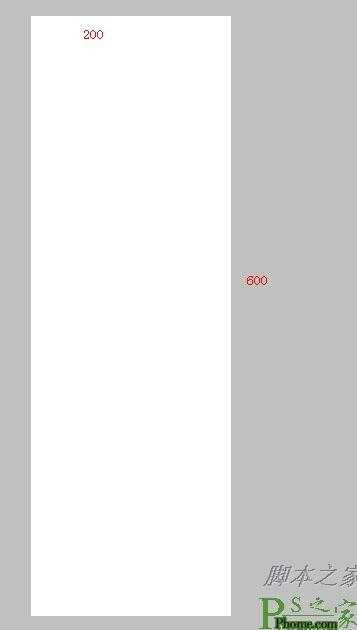
  1:首先新建一个600*200的文档,我选用的分辨率不高,如果你需要更清晰的图片,分辨率可以自行调整。
photoshop合成制作粉色可爱浪漫的少女书签
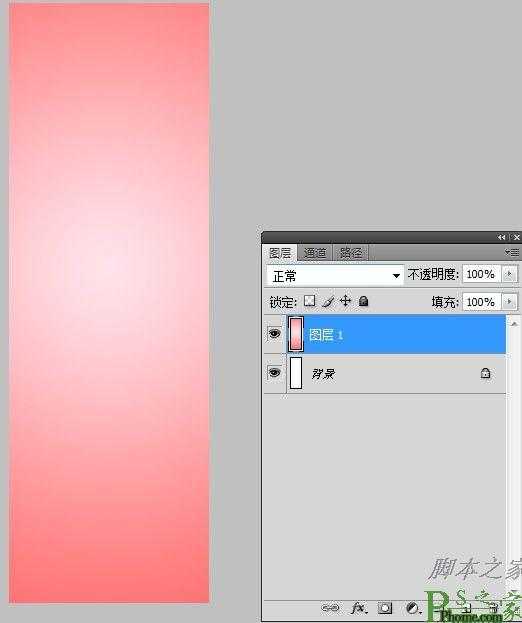
  2:设置好前景色和背景色之后,新建一个图层,拉一个径向渐变。前景色即是画面中心较淡的颜色,颜色的设置根据素材图片而定,旨在和谐画面。
photoshop合成制作粉色可爱浪漫的少女书签
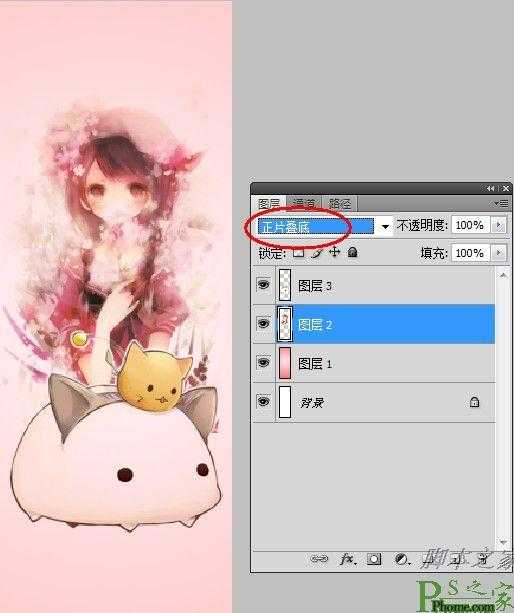
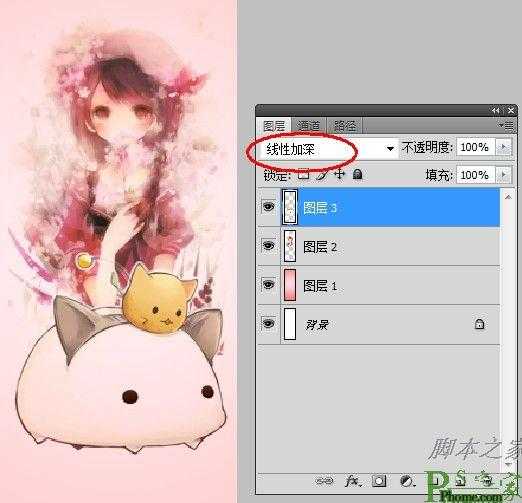
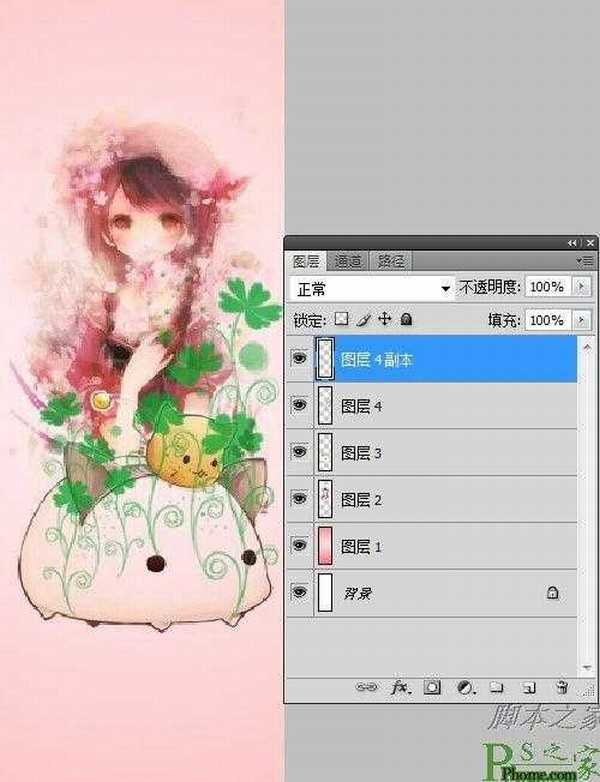
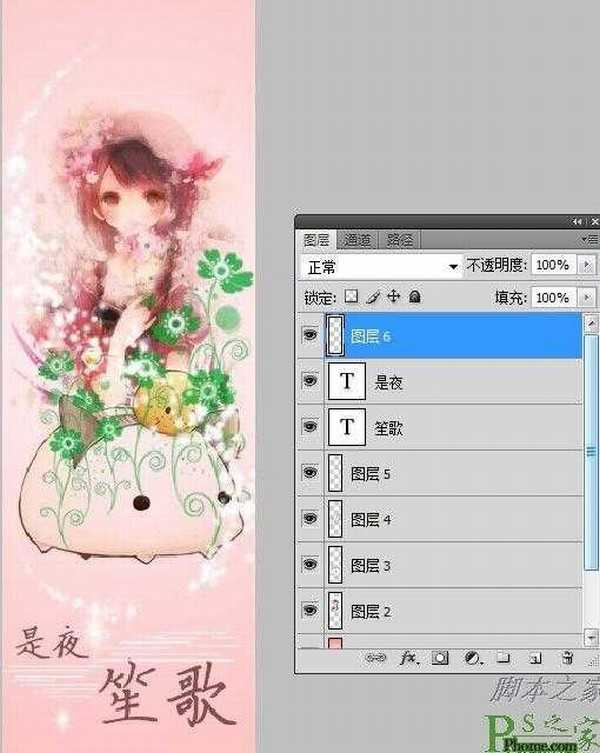
  3:将素材图片拖进文档,少女的图层混合模式直接设置为正片叠底,小动物的图片用魔棒选取白色背景删除,抠出来之后将图层混合模式设置为线性加深。
photoshop合成制作粉色可爱浪漫的少女书签
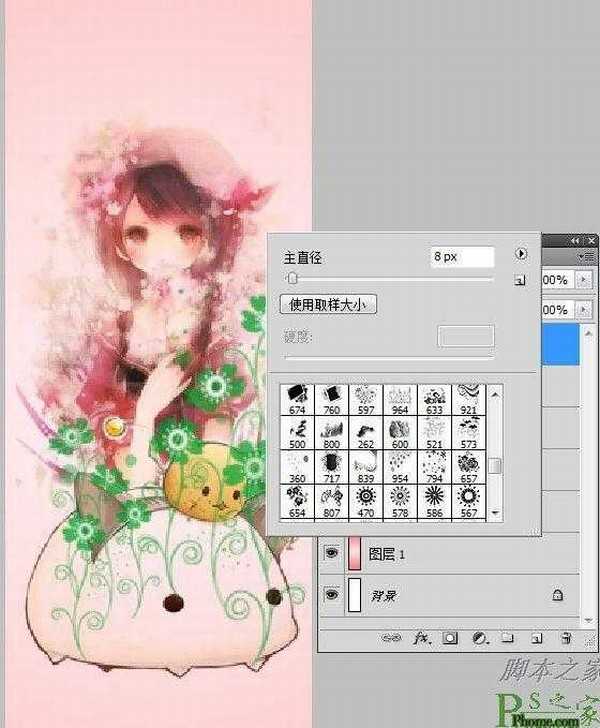
  4:用藤蔓笔刷绘制一些藤蔓,位置和大小改变一下,使之更自然些。装饰性的图案根据个人喜好而定。
photoshop合成制作粉色可爱浪漫的少女书签
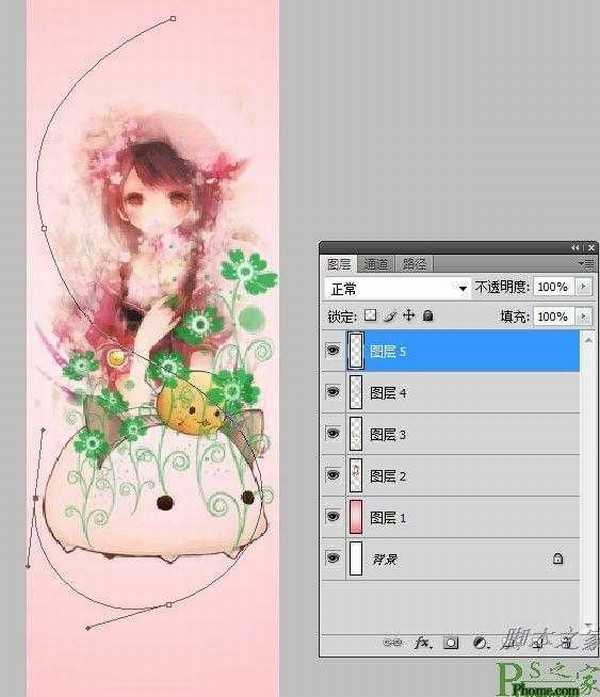
  5:新建一个图层,选择钢笔工具,绘制一条曲线路径。
photoshop合成制作粉色可爱浪漫的少女书签
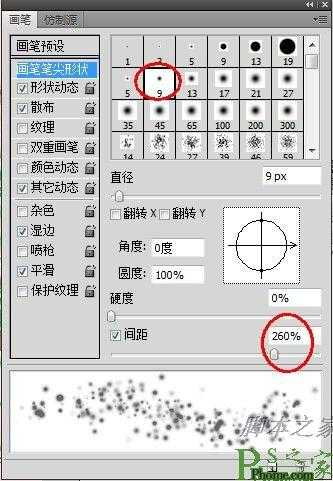
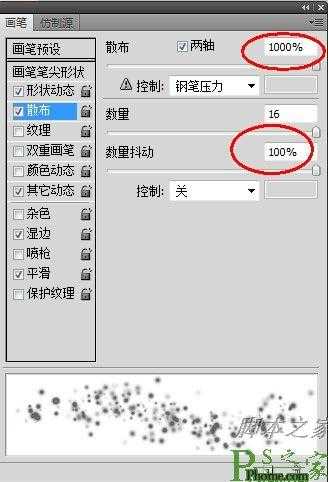
  6:选择画笔工具,按F5呼出预设管理器,选择一个柔角笔刷,进行如下设置,用作光点的笔刷。
photoshop合成制作粉色可爱浪漫的少女书签
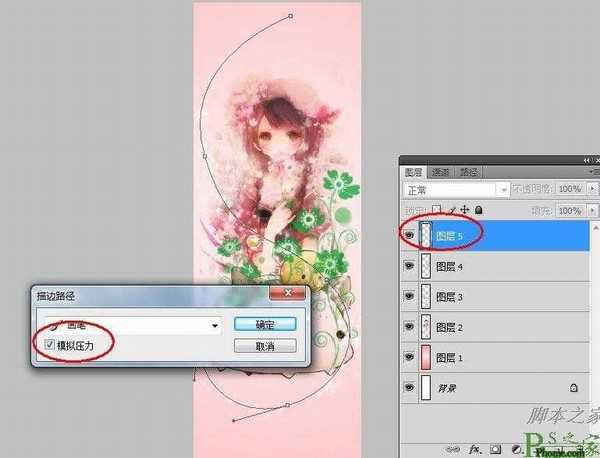
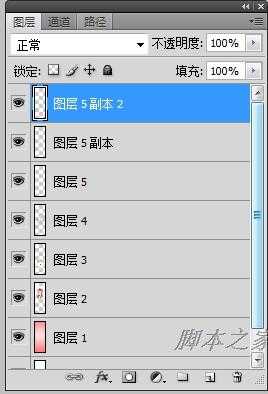
  7:选择钢笔工具,在路径旁右键选择描边,勾选模拟压力,如果画出的不够亮,可以多复制几个图层叠加在一起,如图:
photoshop合成制作粉色可爱浪漫的少女书签
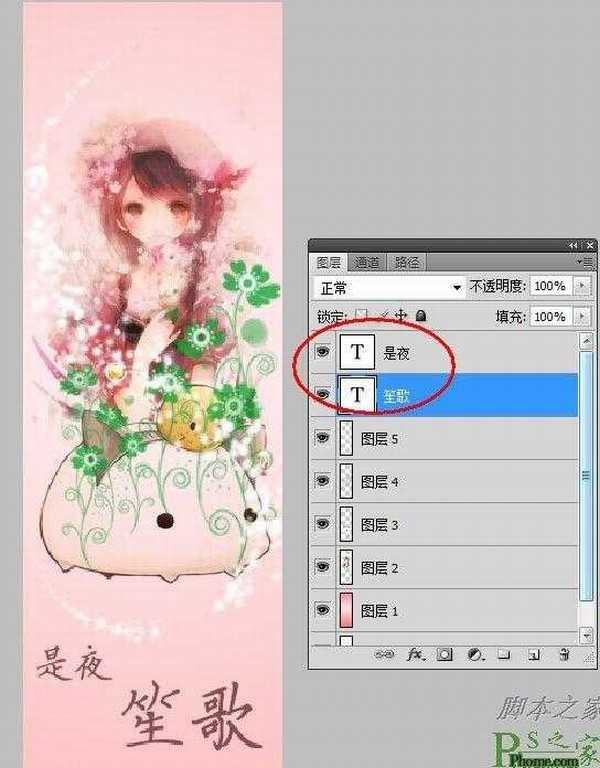
  8:输入文字。
photoshop合成制作粉色可爱浪漫的少女书签
  9:在文字图层上新建一个图层,选择最小的画笔,按住shift键画一些线段作装饰。
photoshop合成制作粉色可爱浪漫的少女书签
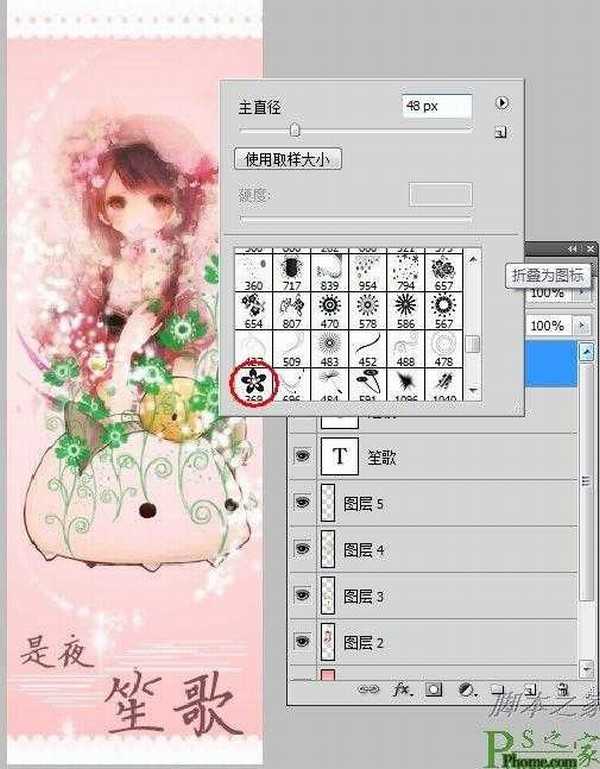
  10:选择花瓣或者蕾丝变的笔刷,涂出蕾丝边缘的感觉。
photoshop合成制作粉色可爱浪漫的少女书签
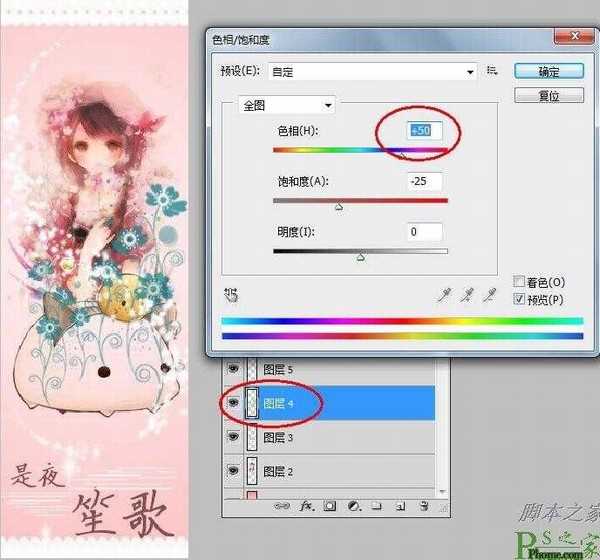
  11:感觉藤蔓的绿色太过于突兀,选择藤蔓所在的图层,执行调整-色相/饱和度,将颜色改成低调一些的颜色。
photoshop合成制作粉色可爱浪漫的少女书签
  最终效果图
photoshop合成制作粉色可爱浪漫的少女书签
一句话新闻
高通与谷歌联手!首款骁龙PC优化Chrome浏览器发布
高通和谷歌日前宣布,推出首次面向搭载骁龙的Windows PC的优化版Chrome浏览器。
在对骁龙X Elite参考设计的初步测试中,全新的Chrome浏览器在Speedometer 2.1基准测试中实现了显著的性能提升。
预计在2024年年中之前,搭载骁龙X Elite计算平台的PC将面世。该浏览器的提前问世,有助于骁龙PC问世就获得满血表现。
谷歌高级副总裁Hiroshi Lockheimer表示,此次与高通的合作将有助于确保Chrome用户在当前ARM兼容的PC上获得最佳的浏览体验。