Photoshop打造一颗晶莹通透的水珠

(编辑:jimmy 日期: 2025/12/21 浏览:2)

Photoshop打造一颗晶莹通透的水珠

  素材
Photoshop打造一颗晶莹通透的水珠

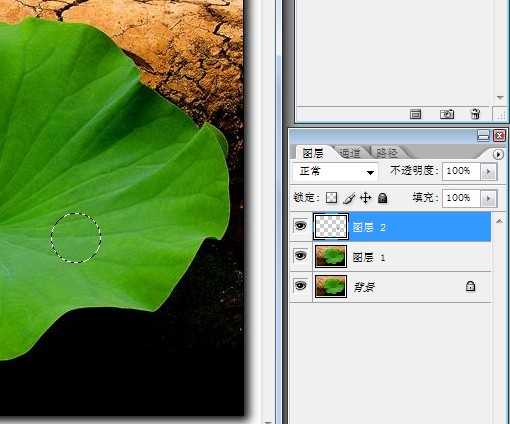
  第一步,复制一层,然后画一个圆的选区,Ctrl+j 把选区复制出来
Photoshop打造一颗晶莹通透的水珠

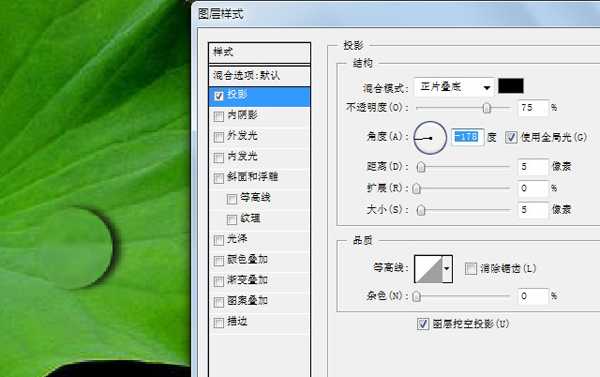
  这时候确保在 圆形选区的图层上,选择混合模式 投影
Photoshop打造一颗晶莹通透的水珠

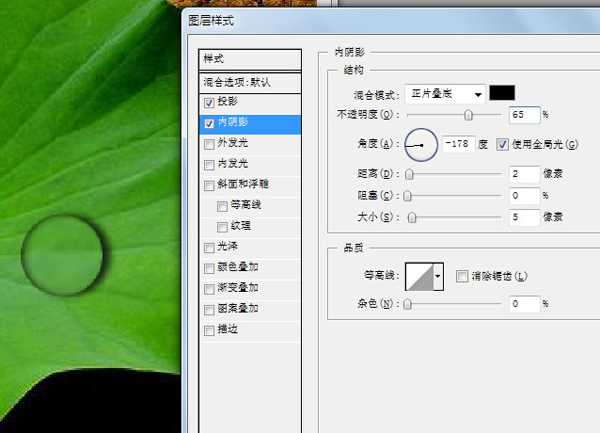
  内投影 这时候基本立体感出来了……
Photoshop打造一颗晶莹通透的水珠

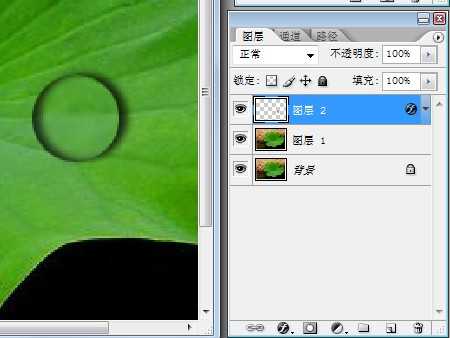
  效果应该是这样了……
Photoshop打造一颗晶莹通透的水珠

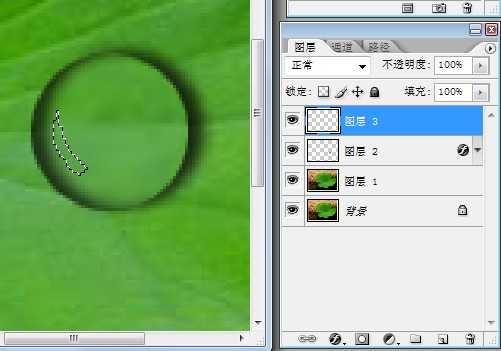
  用钢笔工具 绘制如图所示图形
Photoshop打造一颗晶莹通透的水珠

  转换成选区,并建立新图层,注意:不是复制选区图层
Photoshop打造一颗晶莹通透的水珠

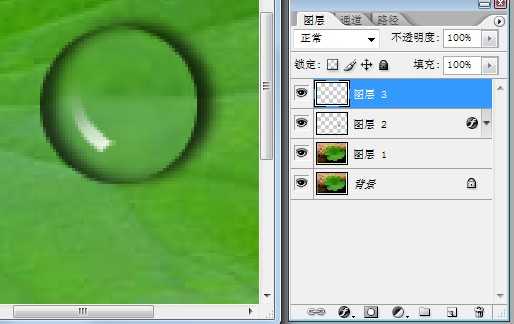
  选择渐变工具,白色——透明,在选区填充
Photoshop打造一颗晶莹通透的水珠

  然后用吸管工具,选择高光旁边的颜色,在用画笔在高光中间画一道小短线
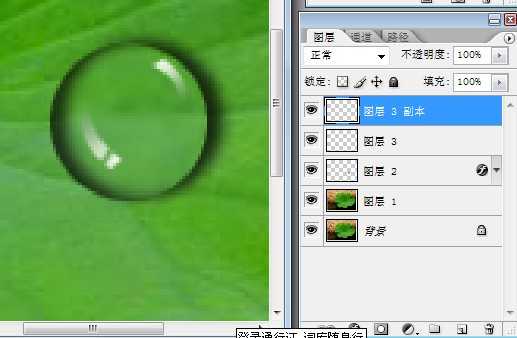
  并复制一层 高光 旋转到对面
Photoshop打造一颗晶莹通透的水珠

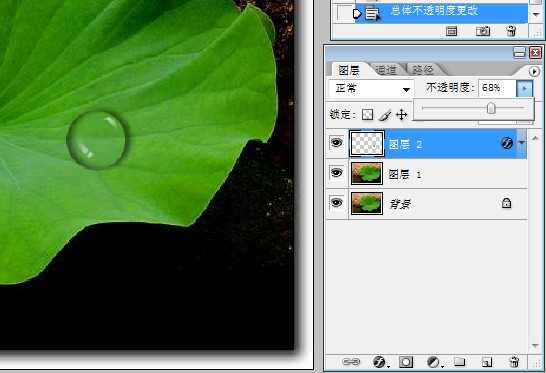
  调整透明度,细节根据不同情况调整
Photoshop打造一颗晶莹通透的水珠

  完成效果
Photoshop打造一颗晶莹通透的水珠
一句话新闻
Windows上运行安卓你用过了吗
在去年的5月23日,借助Intel Bridge Technology以及Intel Celadon两项技术的驱动,Intel为PC用户带来了Android On Windows(AOW)平台,并携手国内软件公司腾讯共同推出了腾讯应用宝电脑版,将Windows与安卓两大生态进行了融合,PC的使用体验随即被带入到了一个全新的阶段。