CDR怎么快速将字体图片转换为矢量?
(编辑:jimmy 日期: 2026/7/7 浏览:2)
有时候看见好看的毛笔字图片,想变成单个的字,将图片转成矢量,用CorelDraw(CDR)能简单快速将字体图片转换为矢量,下面介绍下详细方法,我们看看效果图
- 软件名称:
- CorelDRAW X5 中文正式版 v15.2.0.661 附详细安装教程
- 软件大小:
- 496MB
- 更新时间:
- 2016-05-16立即下载

1、首先导入图片素材
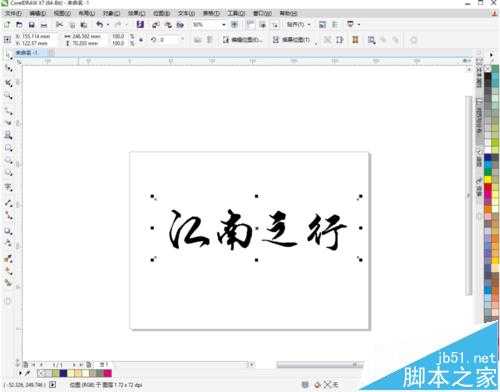
2、点击位图-轮廓描摹-线条图
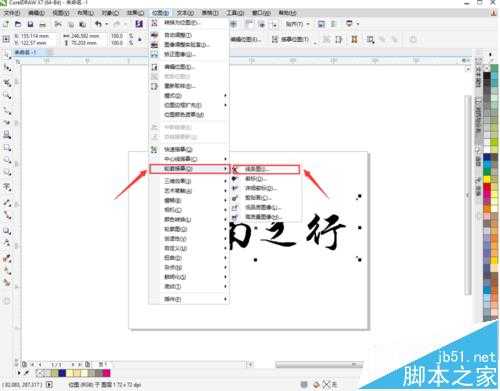
3、打开如图设置平滑和拐角平滑度,点击确定
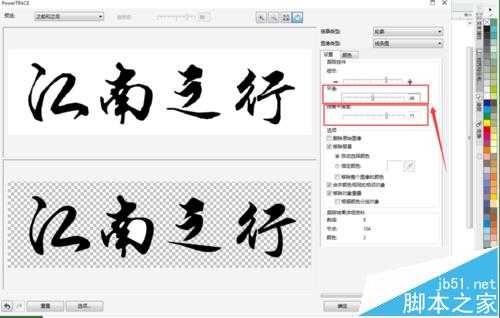
4、右键点击取消组合所有对象
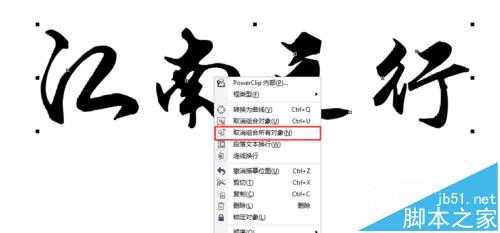
5、删除字体内部的多余白色

6、点击图片上的白色背景,并删除,如下图,已经扣出字体


7、分别选中每个字体并CTRL+G组合,得到独立的一个字体

8、可以按照自己想要的效果,分别点击字体排列组合,完成。

注意事项:
图片一定要是比较简单的背景
相关推荐:
CDR怎么使矢量图形适合路径?
CDRx4怎么绘制Excel表格并编辑?
CDR怎么做矢量图印章? cdr将图形转换成印章的教程