PS里索引图片怎么编辑?ps索引变成图片格式进行编辑方法

(编辑:jimmy 日期: 2026/7/9 浏览:2)

ps索引变成图片格式进行编辑方法。

方法/步骤

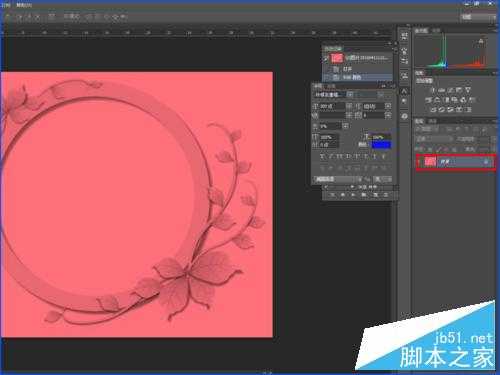
第一步:把一张保存好的图片放进PS里面,在右边图层显示的是【索引】。
PS里索引图片怎么编辑?ps索引变成图片格式进行编辑方法

第二步:不知道的人可以继续进行 编辑,但是你会发现只要一编辑,或者输入字什么的图片颜色会变深。
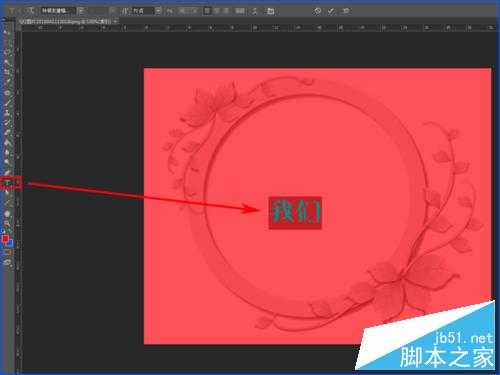
PS里索引图片怎么编辑?ps索引变成图片格式进行编辑方法

第三步:等你编辑好了,字是可以看,但是只有黑色和灰色,其他的颜色根本不能设置,如果你只需要黑色和灰色那就不用修改也可以,但是如果需要其他的颜色,就需要进行改变。
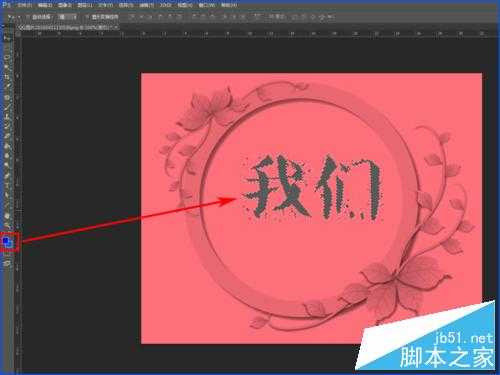
PS里索引图片怎么编辑?ps索引变成图片格式进行编辑方法

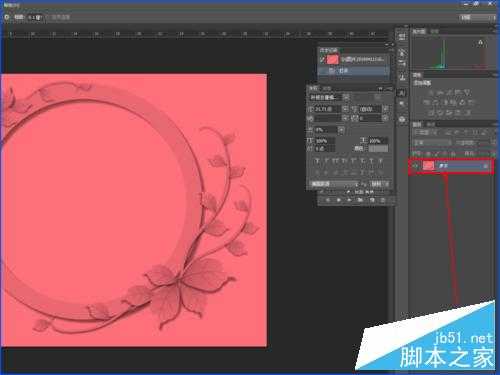
第四步:点击菜单栏上面的【图像】——【模式】——【RGB颜色】。这时候你会发现图层的下面索引变成了【背景】。
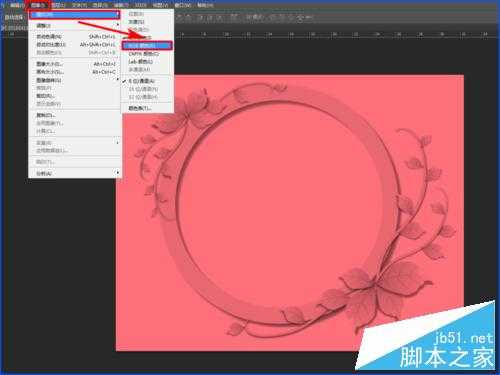
PS里索引图片怎么编辑?ps索引变成图片格式进行编辑方法

PS里索引图片怎么编辑?ps索引变成图片格式进行编辑方法

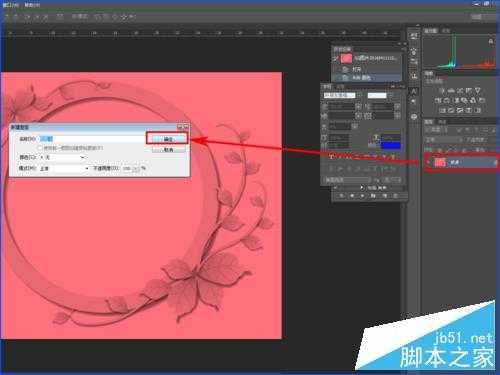
第五步:上双击背景,然后把背景变成【图层】。

PS里索引图片怎么编辑?ps索引变成图片格式进行编辑方法

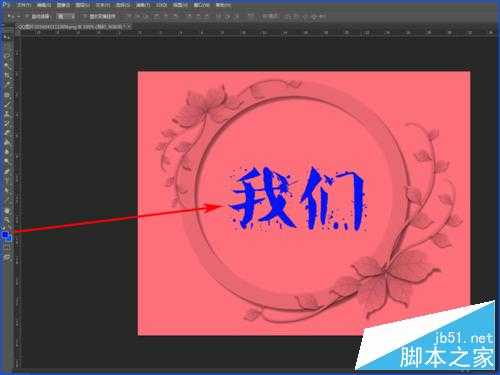
第六步:重新在图片上编辑文字,你会发现变成你想好要的颜色了。

PS里索引图片怎么编辑?ps索引变成图片格式进行编辑方法

以上就是ps索引变成图片格式进行编辑方法介绍,大家按照上面步骤进行操作即可!

一句话新闻
高通与谷歌联手!首款骁龙PC优化Chrome浏览器发布
高通和谷歌日前宣布,推出首次面向搭载骁龙的Windows PC的优化版Chrome浏览器。
在对骁龙X Elite参考设计的初步测试中,全新的Chrome浏览器在Speedometer 2.1基准测试中实现了显著的性能提升。
预计在2024年年中之前,搭载骁龙X Elite计算平台的PC将面世。该浏览器的提前问世,有助于骁龙PC问世就获得满血表现。
谷歌高级副总裁Hiroshi Lockheimer表示,此次与高通的合作将有助于确保Chrome用户在当前ARM兼容的PC上获得最佳的浏览体验。