PS怎么制作一个简单的水滴图形融合效果?
(编辑:jimmy 日期: 2026/7/9 浏览:2)
很多朋友不知道怎么在ps中做融合效果,该怎么制作呢?下面我们就爱看看详细的教程,先看效果图。
- 软件名称:
- Adobe Photoshop 8.0 中文完整绿色版
- 软件大小:
- 150.1MB
- 更新时间:
- 2015-11-04立即下载

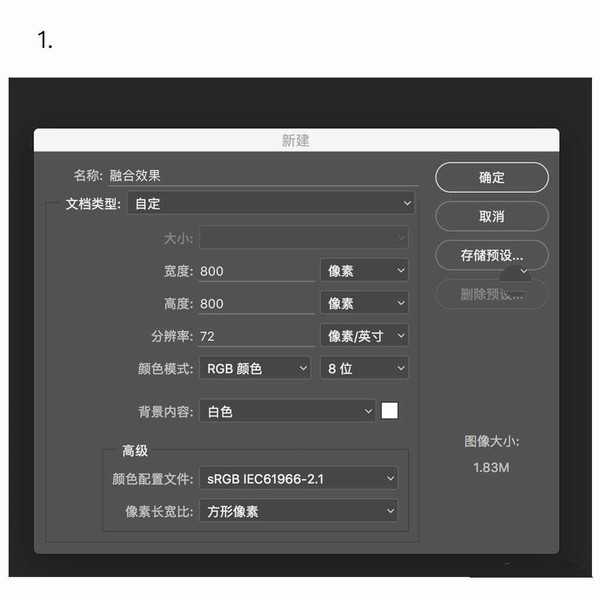
1、新建一块画布,命名为融合效果,尺寸可以自己定
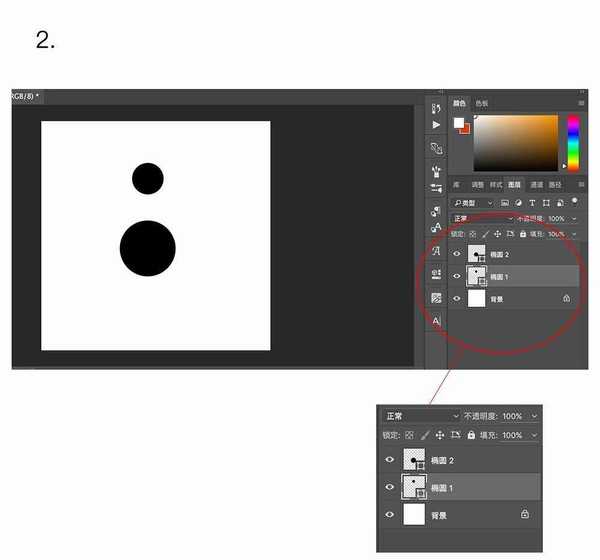
2、使用椭圆工具,分别在不同图层,画两个正圆,180x180px, 100x100px 颜色为#000000(必须是纯黑色)
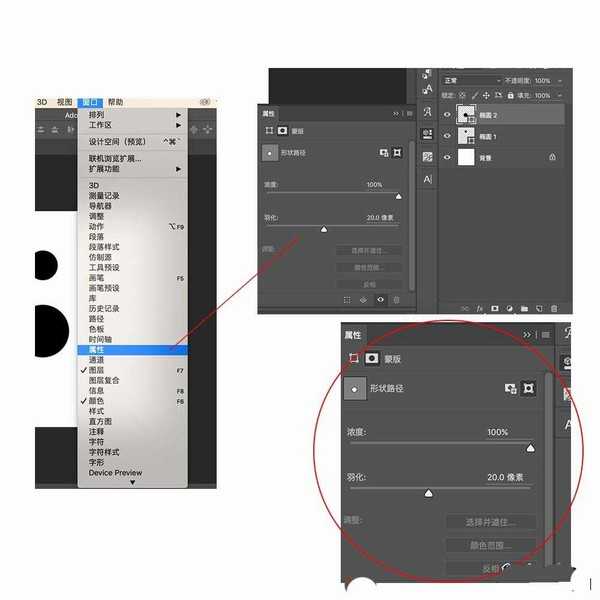
3、接下来是羽化正圆:窗口--属性,点击其中一个圆,在属性里面选中蒙版状态,将正圆羽化,调整羽化数值为20,将另外一个圆也进行羽化
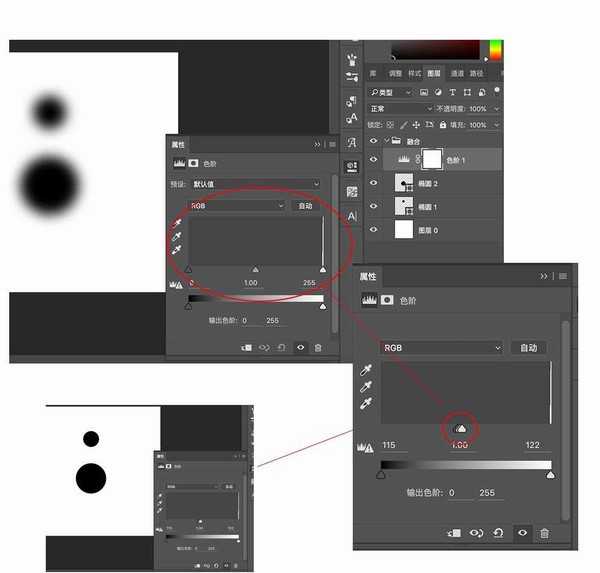
4、将图层编组,命名为"融合组",选择融合组,在ps右下角找到红色标注区域,选中色阶
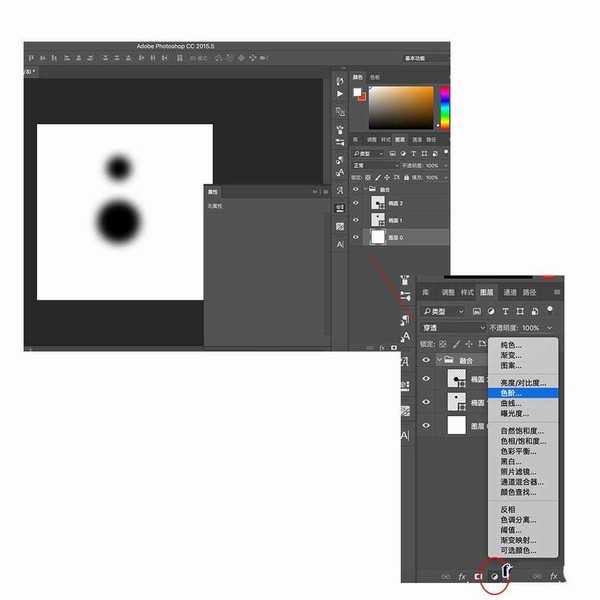
5、调整色阶,将色阶里的三个小按钮向中间靠拢,此时本来模糊的圆,变得清晰平滑
相关推荐:
ps怎么制作动态图文幻灯片?
ps无法导入gif动态图片怎么办?
ps怎么设计一个手机app的动态效果?