Noiseware滤镜的安装方法步骤详解
(编辑:jimmy 日期: 2026/11/5 浏览:2)
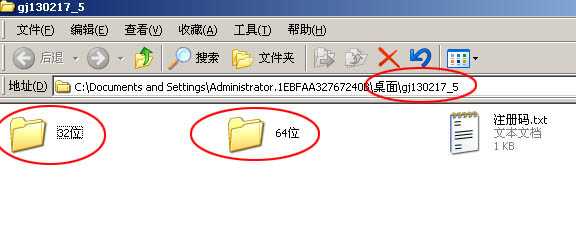
1、下载文件,解压后打开文件夹,可以看到有三个文件,如下图。根据自己的系统选择相应的文件夹,系统是32位的打开32位文件夹,64位的则打开64位文件夹。安装之前需要先把PS软件关闭。
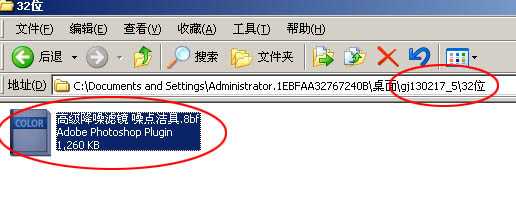
2、打开文件夹后选择滤镜文件,如下图所示的8BF为后缀的文件,选择后按Ctrl + C 复制。
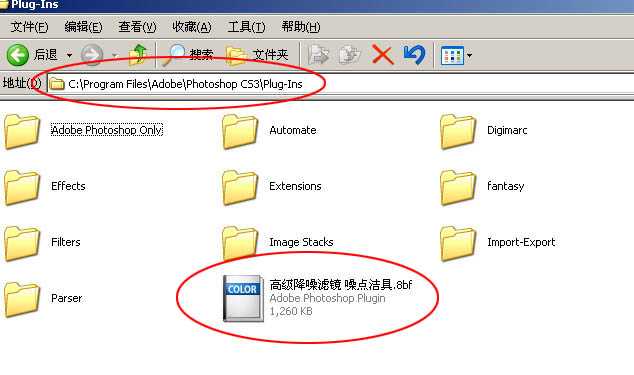
3、再在程序目录找到PS安装目录,并找到滤镜目录,也就是Plug-Ins文件夹,然后按Ctrl + V 把复制的文件粘贴进来。本人使用的是CS3版本,位置如下图。
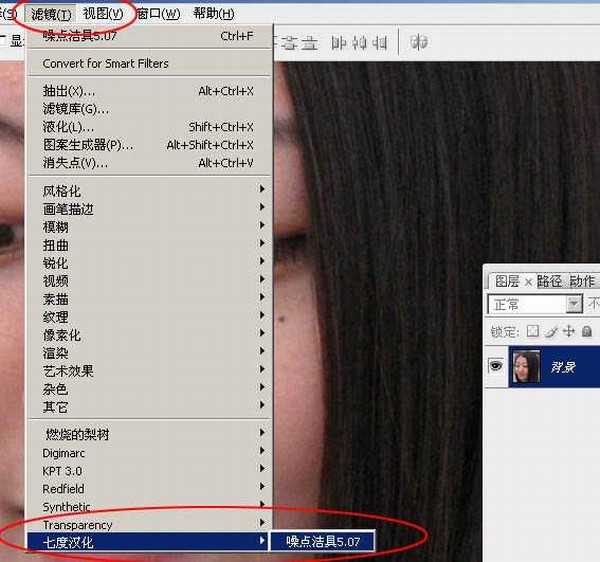
4、运行PS,打开一张任意素材图片,然后在菜单:滤镜 > 七度汉化 > 噪点洁具,打开Noiseware滤镜,第一次打开会提示注册信息,下载的文件夹里面有注册码。

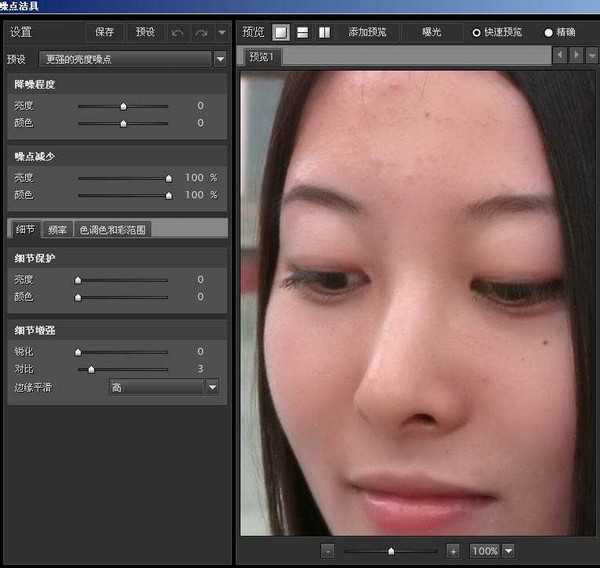
5、主界面如下图。
以上就是本文的全部内容,希望本文的内容对大家的学习或者工作能带来一定的帮助,同时也希望多多支持!
上一篇:PS怎么设计一份三页的简历?