PS通过滤镜制作超漂亮的巧克力丝滑效果
(编辑:jimmy 日期: 2026/7/10 浏览:2)
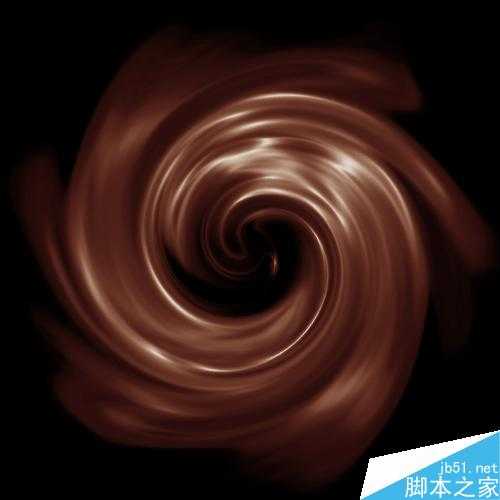
巧克力丝滑效果非常漂亮,很亮眼。今天通过滤镜,不使用素材制作一个巧克力丝滑效果,当然这种效果可以延伸,颜色图形随大家喜好去修改,那么我们开始,一起来看看吧!
方法/步骤
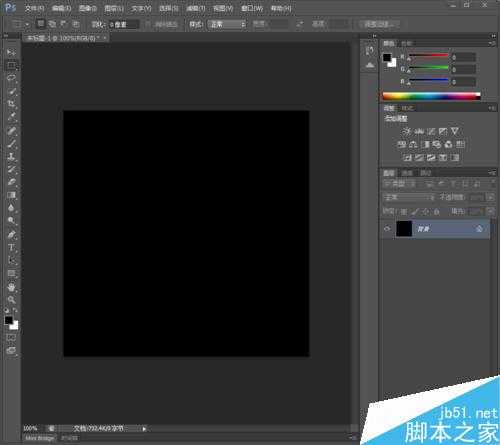
第一步,新建一个文件,尺寸500*500像素,白色底背景,然后填充黑色背景(快捷键Alt+Delete)。
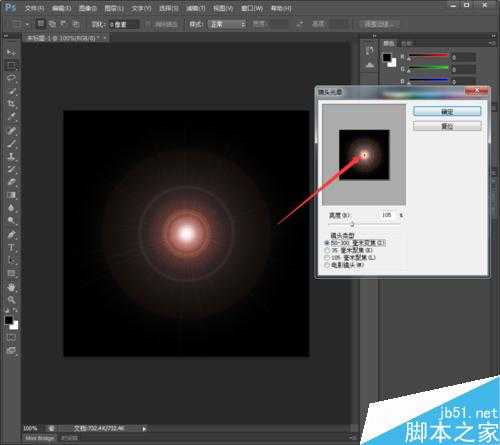
第二步,开始使用使用滤镜,开使用滤镜。我们先用滤镜-渲染-镜头光晕,我们把焦点调到中心。
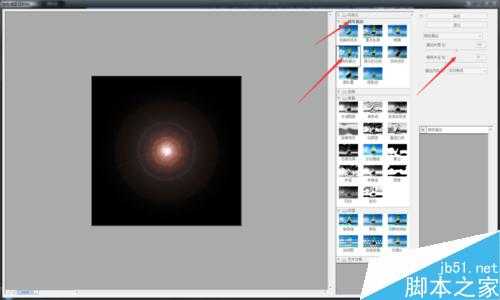
第三步,使用滤镜-滤镜库-画笔描边-喷色描边,喷色半径比描边长度小两个数值,描边方向:右对角线。
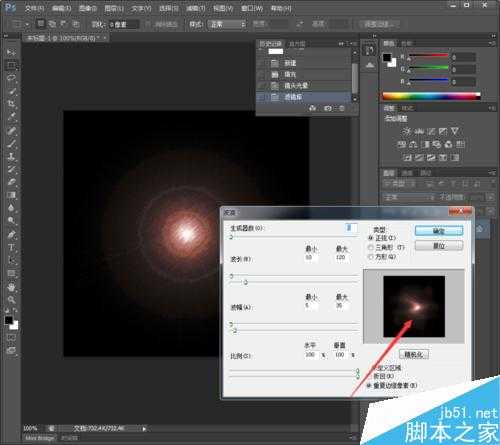
第四步,滤镜-扭曲-波浪,让整个图形有一个层次的变化,数值不用调整,直接确定就行。
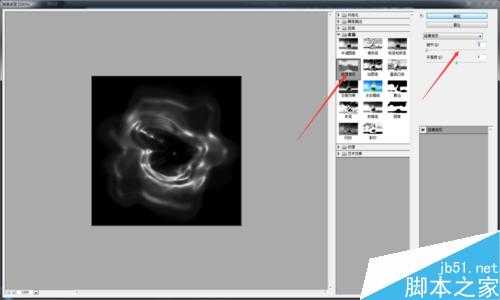
第五步,最重要的一步,形成丝滑效果,滤镜-滤镜库-素描-铬黄渐变,大家可以看下预览图,大体的效果出来了。大家注意小姐部位调节到零。
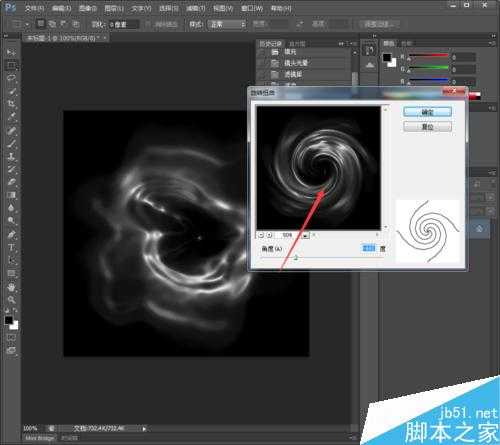
第六步,滤镜-扭曲-旋转扭曲,大家看预览图按喜好调节数值。
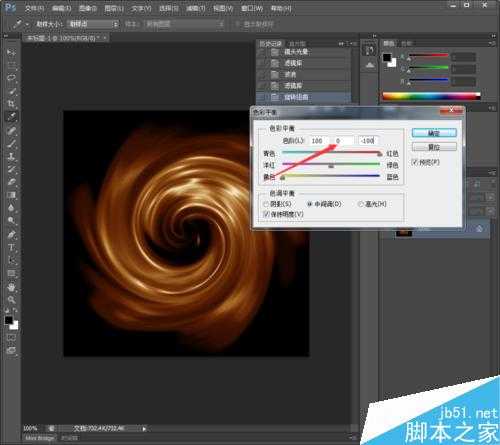
第七部,我们来添加颜色,选择图像-调整-色彩平衡,巧克力的大概色阶是红100、绿0、蓝-100。
第八步,我们来进一步调整颜色,让其与巧克力色更加的接近。图像-调整-色相饱和度,数值大家按个人色彩爱好调整就行。
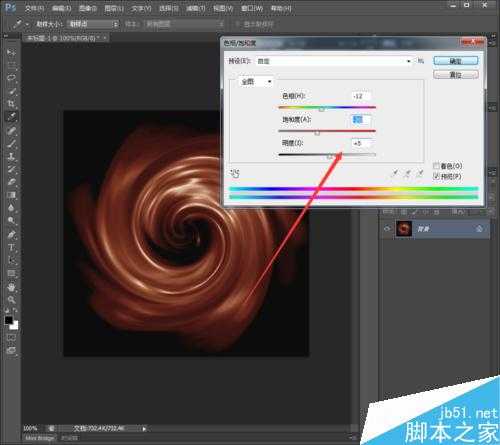
这个的过程就完成了,后续制作大家可以切图放到杯子的素材里就是杯暖暖的巧克力热饮,颜色调整也能制作更多的色彩,完全可以最有发挥。
以上就是PS通过滤镜制作超漂亮的巧克力丝滑效果方法介绍,操作很简单的,大家学会了吗?希望能对大家有所帮助!