教你用PS绘制一个可爱的蓝色卡通闹钟Logo

(编辑:jimmy 日期: 2025/12/18 浏览:2)

本教程是向大家介绍如何利用PS绘制一个可爱的蓝色卡通闹钟Logo,绘制过程主要应用了钢笔,圆角矩形工具和图层样式。教程介绍的非常详细,希望大家看完之后能学到更多有关PS工具的使用!

先看效果图。

教你用PS绘制一个可爱的蓝色卡通闹钟Logo

新建文档300x300像素,背景白色,建新层,画一黑色正圆。

教你用PS绘制一个可爱的蓝色卡通闹钟Logo

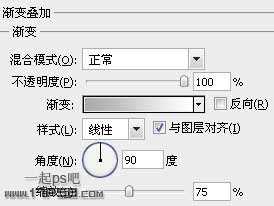
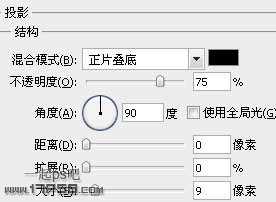
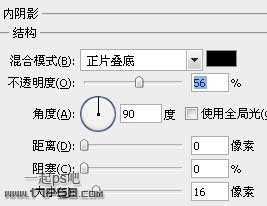
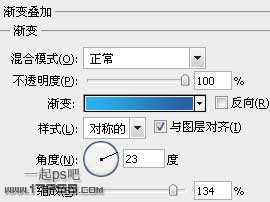
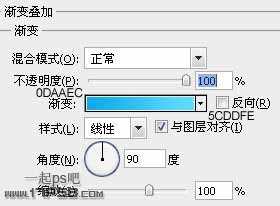
添加图层样式。

教你用PS绘制一个可爱的蓝色卡通闹钟Logo

教你用PS绘制一个可爱的蓝色卡通闹钟Logo

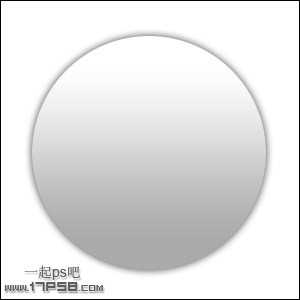
效果如下。

教你用PS绘制一个可爱的蓝色卡通闹钟Logo

建新层,画一个小些的黑色正圆。

教你用PS绘制一个可爱的蓝色卡通闹钟Logo

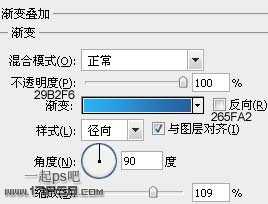
添加图层样式。

教你用PS绘制一个可爱的蓝色卡通闹钟Logo

教你用PS绘制一个可爱的蓝色卡通闹钟Logo

效果如下。

教你用PS绘制一个可爱的蓝色卡通闹钟Logo

隐藏除背景外所有层,底部建新层,画2个圆角矩形,颜色任意,ctrl+T旋转一定角度。
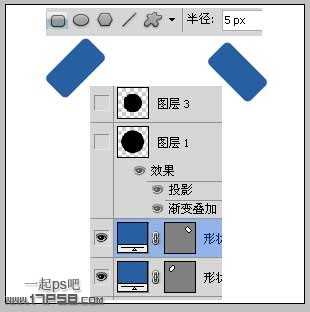
教你用PS绘制一个可爱的蓝色卡通闹钟Logo

添加图层样式,叠加颜色采用上一个图层样式的颜色。

教你用PS绘制一个可爱的蓝色卡通闹钟Logo

显示其它层,摆好位置。

教你用PS绘制一个可爱的蓝色卡通闹钟Logo

底部建新层,用钢笔工具画出下图所示图形,填充黑色。

教你用PS绘制一个可爱的蓝色卡通闹钟Logo

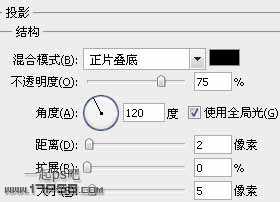
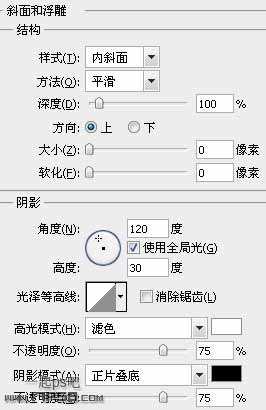
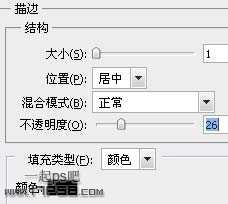
添加图层样式。

教你用PS绘制一个可爱的蓝色卡通闹钟Logo

教你用PS绘制一个可爱的蓝色卡通闹钟Logo

教你用PS绘制一个可爱的蓝色卡通闹钟Logo

效果如下。

教你用PS绘制一个可爱的蓝色卡通闹钟Logo

Ctrl+J复制一层,挪到左边,ctrl+T水平翻转。

教你用PS绘制一个可爱的蓝色卡通闹钟Logo

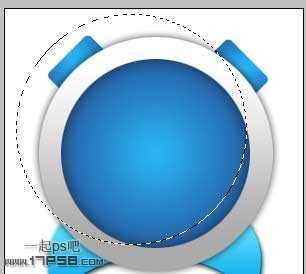
顶部建新层,画一个大的正圆选区。

教你用PS绘制一个可爱的蓝色卡通闹钟Logo

Ctrl+shift+I反选,按住Ctrl+shift+alt键点击闹钟渐变层(图层3)缩略图,得到一个月牙选区,填充白色,图层模式柔光。
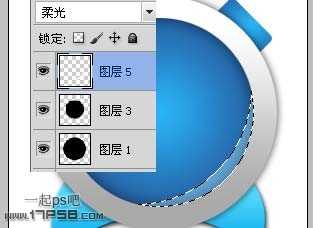
教你用PS绘制一个可爱的蓝色卡通闹钟Logo

建新层,画一椭圆选区,白到透明直线渐变,图层模式柔光。

教你用PS绘制一个可爱的蓝色卡通闹钟Logo

建新层,用钢笔画出下图所示图形,填充白色。

教你用PS绘制一个可爱的蓝色卡通闹钟Logo

添加图层样式。

教你用PS绘制一个可爱的蓝色卡通闹钟Logo

效果如下。

教你用PS绘制一个可爱的蓝色卡通闹钟Logo

输入其它文字及装饰白点,样式和闹钟指针的一样。

教你用PS绘制一个可爱的蓝色卡通闹钟Logo

合并所有闹钟图层,复制一层,做一个倒影,最终效果如下。

教你用PS绘制一个可爱的蓝色卡通闹钟Logo

以上就是用PS绘制一个可爱的蓝色卡通闹钟Logo过程,希望大家喜欢!

一句话新闻
高通与谷歌联手!首款骁龙PC优化Chrome浏览器发布
高通和谷歌日前宣布,推出首次面向搭载骁龙的Windows PC的优化版Chrome浏览器。
在对骁龙X Elite参考设计的初步测试中,全新的Chrome浏览器在Speedometer 2.1基准测试中实现了显著的性能提升。
预计在2024年年中之前,搭载骁龙X Elite计算平台的PC将面世。该浏览器的提前问世,有助于骁龙PC问世就获得满血表现。
谷歌高级副总裁Hiroshi Lockheimer表示,此次与高通的合作将有助于确保Chrome用户在当前ARM兼容的PC上获得最佳的浏览体验。