教你用ps制作小清新人像写真后期调色教程
(编辑:jimmy 日期: 2026/7/9 浏览:2)
先看效果图:
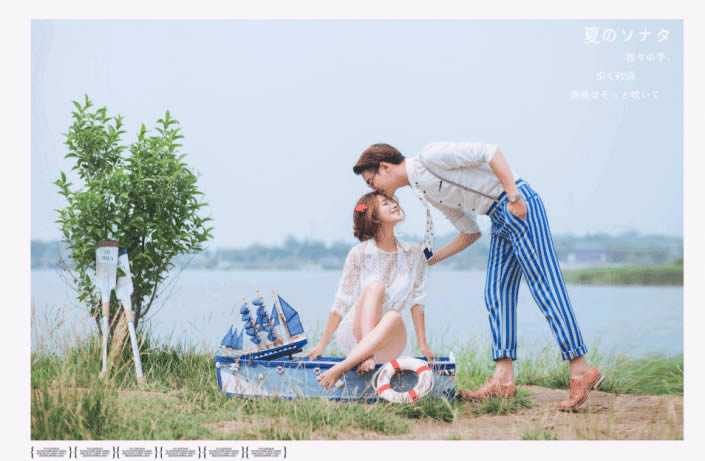
原图:
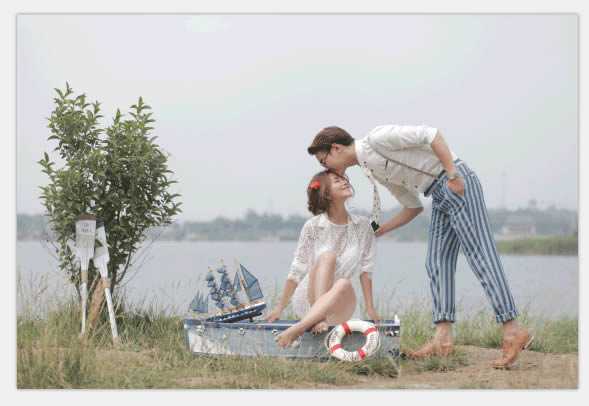
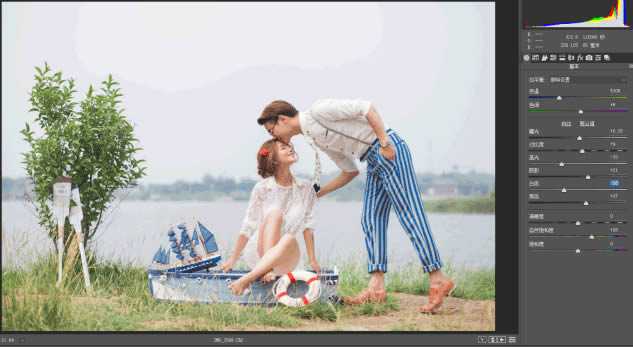
我们先通过ACR转档里面的基本调整把光线和层次调节出来,
适当的压高光和白色让照片的层次更丰富,配合着阴影和黑色来调节,
加点自然饱和让片子里面绿色和男士裤子和道具小船的蓝色跳出来。数据如下 :
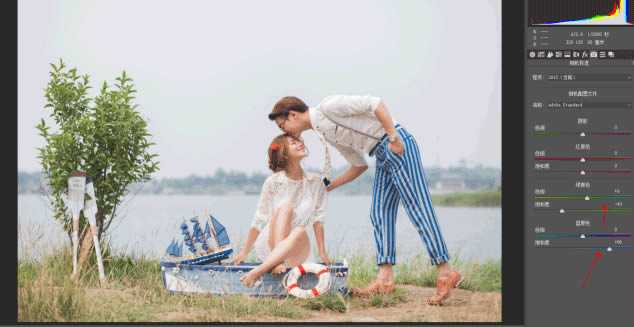
接下来相机校准蓝原色加饱和可以让片子整体上颜色变的通透些,
绿原色色相+9是为了让肤色粉嫩一点,减饱和度让片子的绿色不至于那么跳
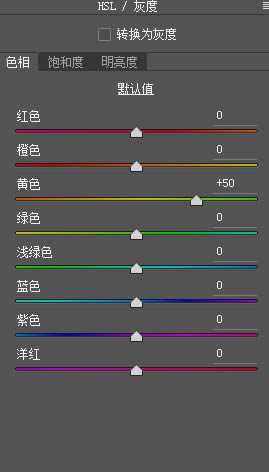
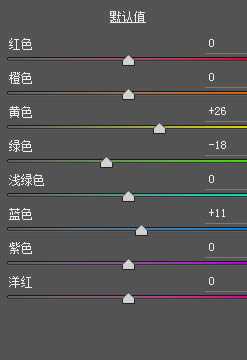
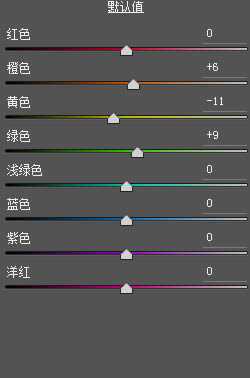
接下来HSL/灰度,这个工具是针对照片中的色彩划分很精确,可以单通道对某一个颜色进行修改,切记只动画面中有的颜色即可,
没有的颜色就不要乱动,很直观的看到画面中有绿、蓝、黄、橙和少量的红色,那么我们对这几个颜色进行调节,把黄的色相往绿色偏些,
让画面中的草地和小树颜色进行统一,黄色和蓝色、绿色饱和的明度做适当的调整。如图:
转档前后对比
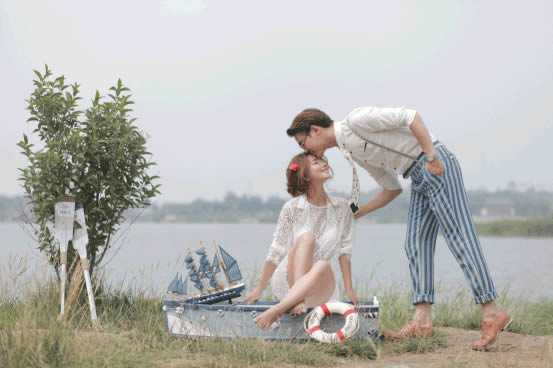
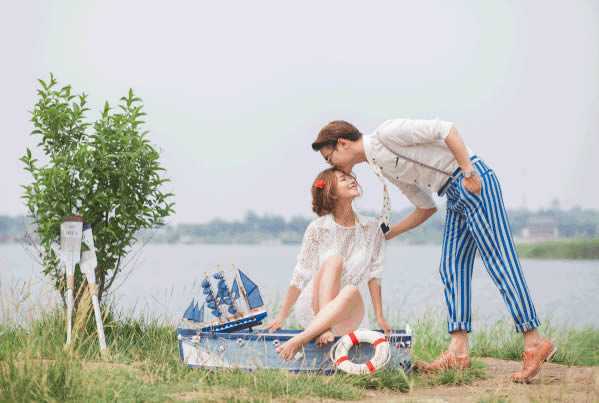
说白了就是转档就是把色彩进行还原,数据不重要,根据片子而定。
打开图像后,修皮肤我就不多说了,我用的是高低频。
进入PS
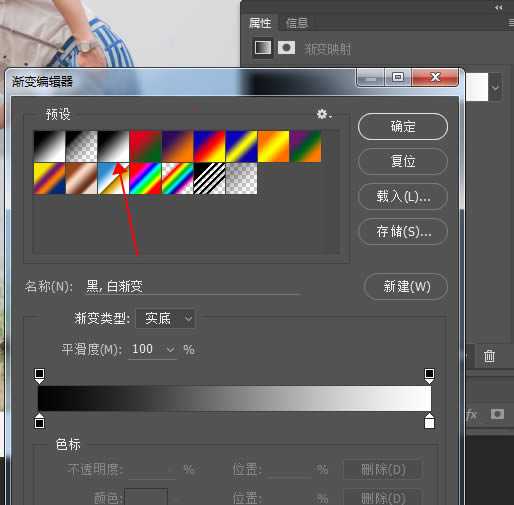
第一步先用渐变映射选择黑白做个去灰,混合模式明度,把透明度可以降到20-30看片了而定 。
上一页12 3 下一页 阅读全文