ps如何抠文字?PS简单扣文字方法

(编辑:jimmy 日期: 2026/7/9 浏览:2)

ps如何抠文字?这里介绍一种ps新手简单扣字的方法,下面我将用ps5进行演示。

ps如何抠文字?PS简单扣文字方法

ps如何抠文字?PS简单扣文字方法

方法/步骤

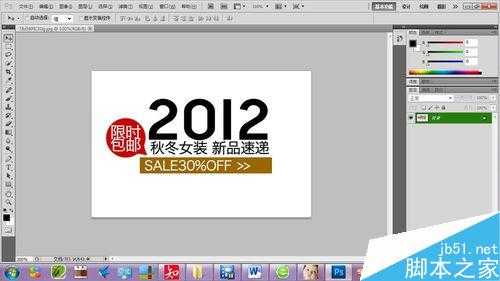
1、网上下载一张素材图片

ps如何抠文字?PS简单扣文字方法

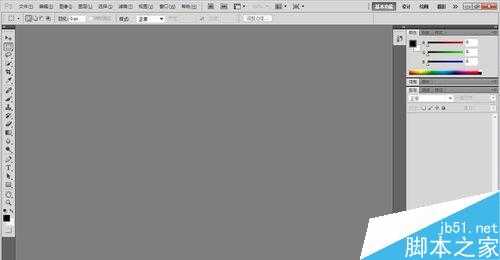
2、打开ps5

ps如何抠文字?PS简单扣文字方法

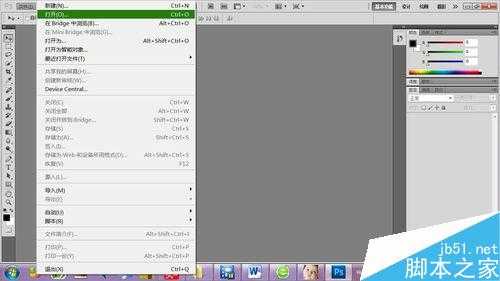
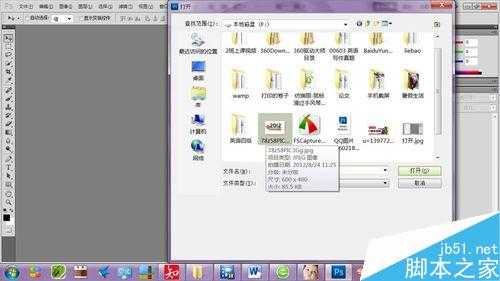
3、点击文件按钮,弹出菜单,点击打开,然后找到目标图片,双击打开

ps如何抠文字?PS简单扣文字方法

ps如何抠文字?PS简单扣文字方法

ps如何抠文字?PS简单扣文字方法

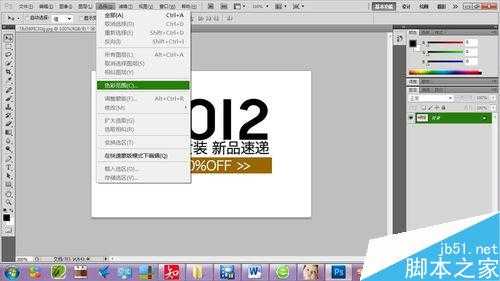
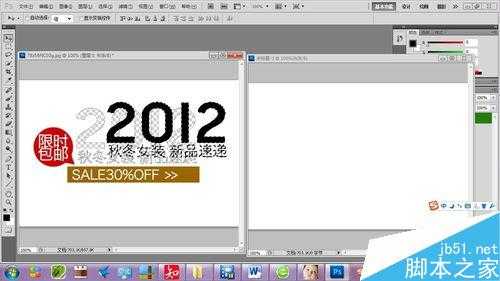
4、点击选择按钮,弹出菜单,点击色彩范围,出现色彩范围对话框

ps如何抠文字?PS简单扣文字方法

ps如何抠文字?PS简单扣文字方法

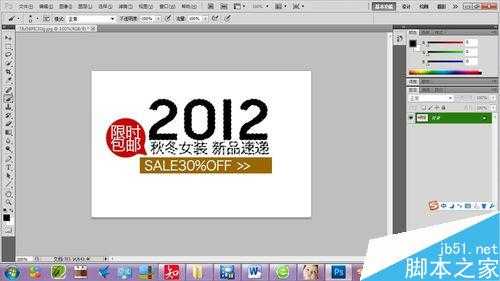
5、点击想要扣取的文字,然后点击确定,使文字被虚线包围

ps如何抠文字?PS简单扣文字方法

ps如何抠文字?PS简单扣文字方法

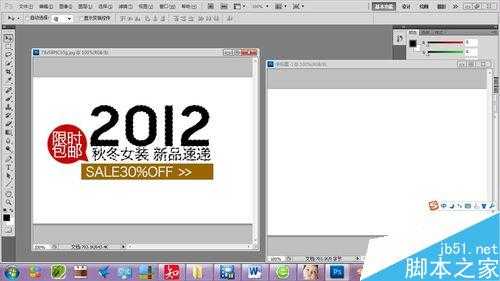
6、这时候,打开另一张图片(用于放扣取的文字)

ps如何抠文字?PS简单扣文字方法

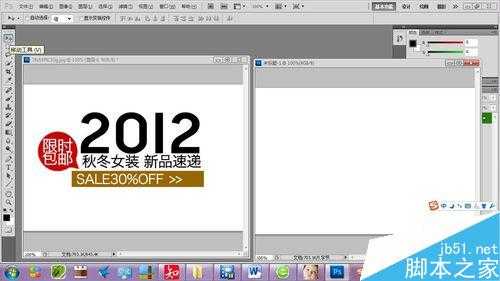
7、将鼠标点移动工具按钮

ps如何抠文字?PS简单扣文字方法

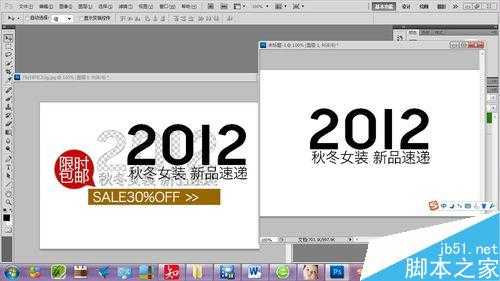
8、点住并拖动图片

ps如何抠文字?PS简单扣文字方法

9、拖到到另外一张图片,调整位置,完成操作

ps如何抠文字?PS简单扣文字方法

以上就是PS简单扣文字方法介绍,操作很简单的,大家学会了吗?希望能对大家有所帮助!

一句话新闻
高通与谷歌联手!首款骁龙PC优化Chrome浏览器发布
高通和谷歌日前宣布,推出首次面向搭载骁龙的Windows PC的优化版Chrome浏览器。
在对骁龙X Elite参考设计的初步测试中,全新的Chrome浏览器在Speedometer 2.1基准测试中实现了显著的性能提升。
预计在2024年年中之前,搭载骁龙X Elite计算平台的PC将面世。该浏览器的提前问世,有助于骁龙PC问世就获得满血表现。
谷歌高级副总裁Hiroshi Lockheimer表示,此次与高通的合作将有助于确保Chrome用户在当前ARM兼容的PC上获得最佳的浏览体验。