Photoshop 一只可爱的小蜗牛方法
(编辑:jimmy 日期: 2026/7/7 浏览:2)
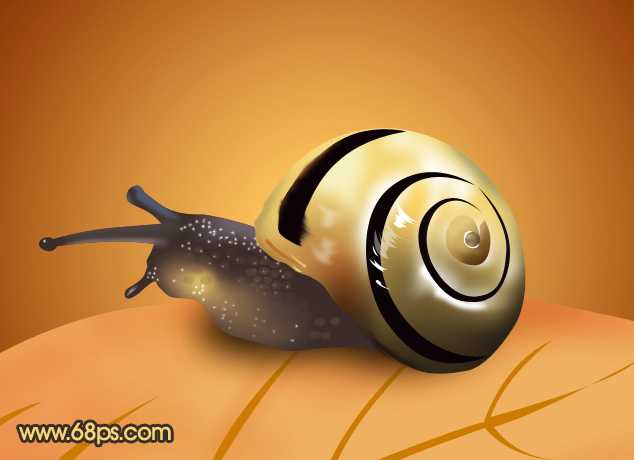
最终效果
1、新建一个800 * 600像素的文件,选择渐变工具,颜色设置如图1,拉出图2所示的径向渐变作为背景。
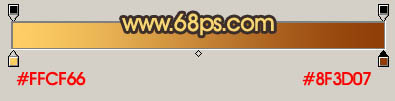
<图1>

<图2> 2、新建一个图层,用钢笔勾出半边叶子的选区填充颜色:#EFAE5F,再加上叶脉和暗调部分,效果如下图。

<图3>
3、新建一个图层,命名为“壳”,用钢笔勾出下图所示的选区,填充颜色:#F7D571。
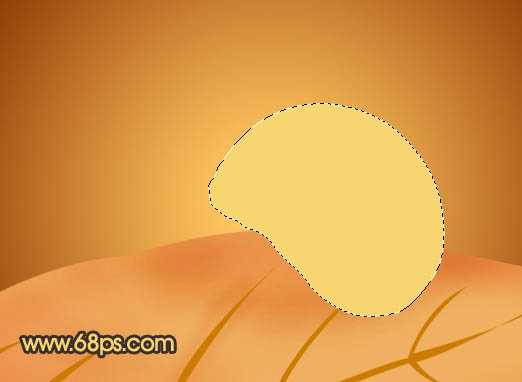
<图4>
4、在当前图层下面新建一个图层,命名为“头”。用钢笔勾出下图所示的选区,填充颜色:#3B2C29。

<图5> 5、回到“壳”图层,锁定图层,把前景颜色设置为:#2D2214,选择画笔工具,画笔不透明度设置为:10%,然后把“壳”的暗调部分涂出来,效果如下图。
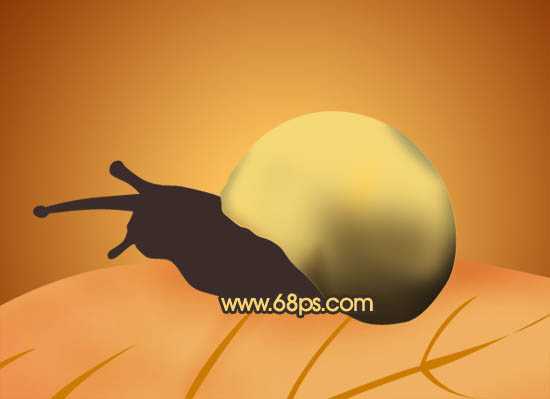
<图6>
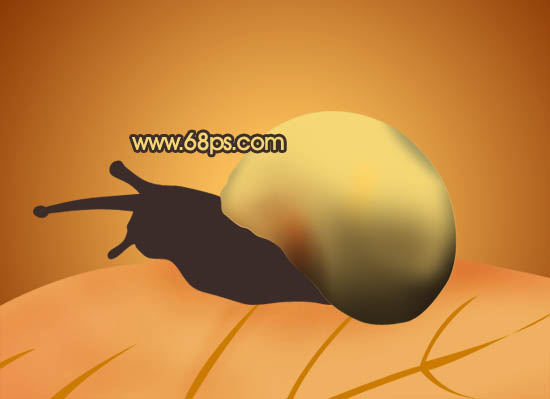
6、把前景颜色设置为深红色,用画笔把“壳”的左下方涂上一些环境色,效果如下图。
<图7>
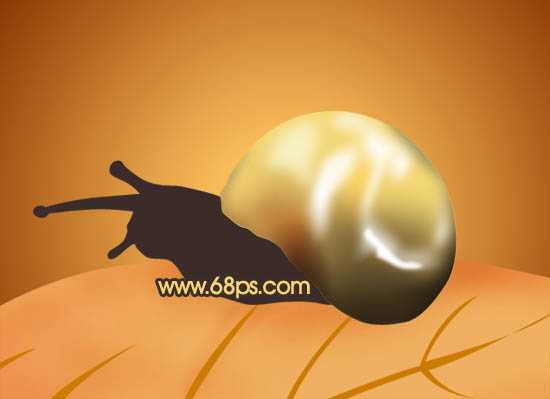
7、新建一个图层,把前景颜色设置为白色,然后用画笔涂上高光,效果如下图。
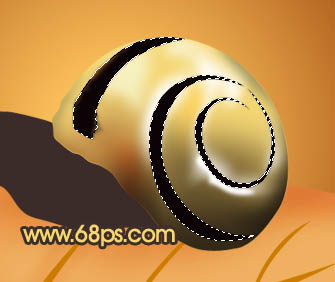
<图8> 8、新建一个图层,用钢笔勾出纹理部分的选区填充黑色,如下图。
<图9> 上一页12 下一页 阅读全文
1、新建一个800 * 600像素的文件,选择渐变工具,颜色设置如图1,拉出图2所示的径向渐变作为背景。
<图1>
<图2> 2、新建一个图层,用钢笔勾出半边叶子的选区填充颜色:#EFAE5F,再加上叶脉和暗调部分,效果如下图。
<图3>
3、新建一个图层,命名为“壳”,用钢笔勾出下图所示的选区,填充颜色:#F7D571。
<图4>
4、在当前图层下面新建一个图层,命名为“头”。用钢笔勾出下图所示的选区,填充颜色:#3B2C29。
<图5> 5、回到“壳”图层,锁定图层,把前景颜色设置为:#2D2214,选择画笔工具,画笔不透明度设置为:10%,然后把“壳”的暗调部分涂出来,效果如下图。
<图6>
6、把前景颜色设置为深红色,用画笔把“壳”的左下方涂上一些环境色,效果如下图。
<图7>
7、新建一个图层,把前景颜色设置为白色,然后用画笔涂上高光,效果如下图。
<图8> 8、新建一个图层,用钢笔勾出纹理部分的选区填充黑色,如下图。
<图9> 上一页12 下一页 阅读全文