PS简单制作滚动字条的动态效果

(编辑:jimmy 日期: 2026/7/9 浏览:2)

PS如何制作滚动字条了。效果如下,是不是很炫。其实方法很简单,主要是利用时间轴来完成的,大家来试试吧!

PS简单制作滚动字条的动态效果

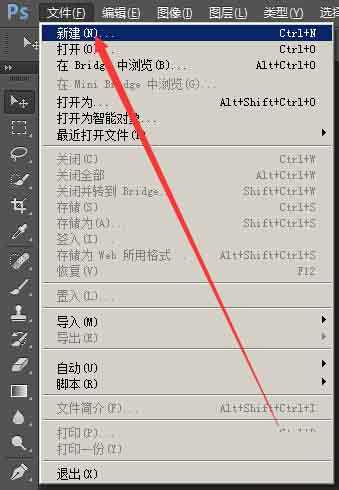
1、打开PS软件点击文件新建,如下图所示

PS简单制作滚动字条的动态效果

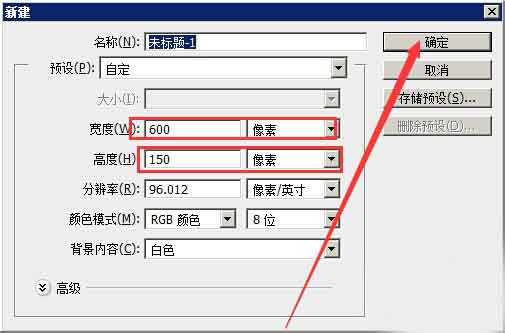
2、输入名称大小,然后点击确定按钮

PS简单制作滚动字条的动态效果

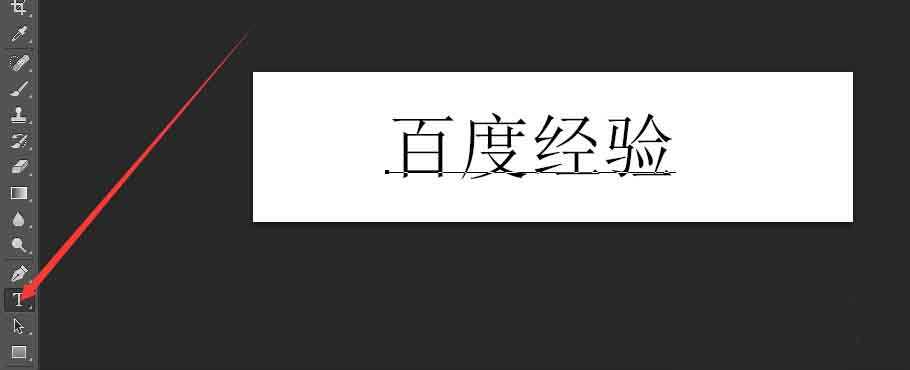
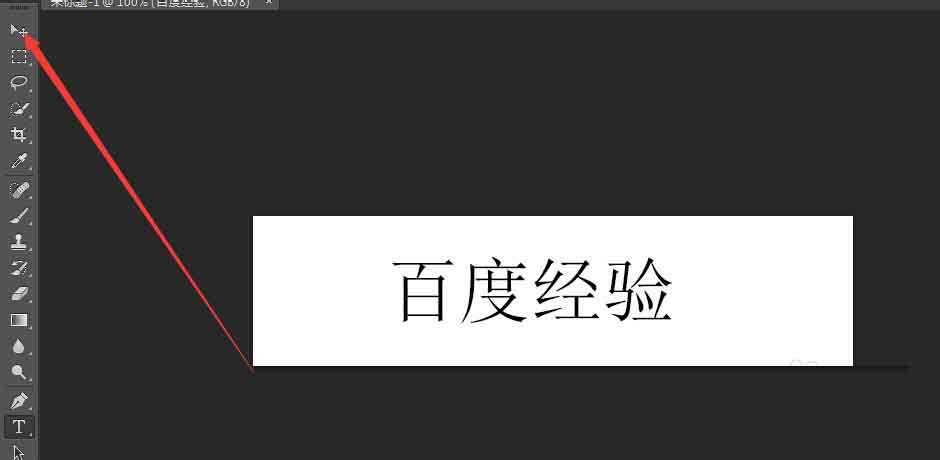
3、点击文字工具,然后单击画布,输入百度经验,如下图所示

PS简单制作滚动字条的动态效果

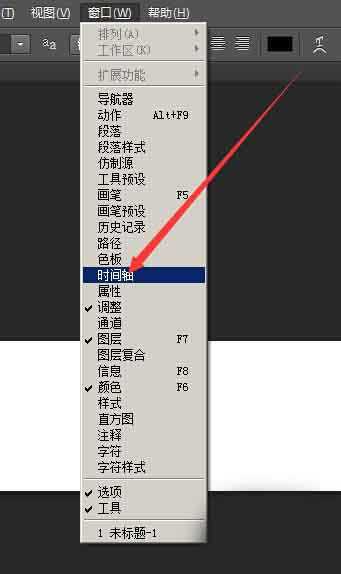
4、点击窗口命令找到时间轴打开时间轴,如下图所示

PS简单制作滚动字条的动态效果

5、点击创建帧动画,如下图所示

PS简单制作滚动字条的动态效果

6、把时间改为0.2s 如下图所示

PS简单制作滚动字条的动态效果

7、点击那个一次换成永远,如下图所示

PS简单制作滚动字条的动态效果

8、接下来选择选择工具如下图所示

PS简单制作滚动字条的动态效果

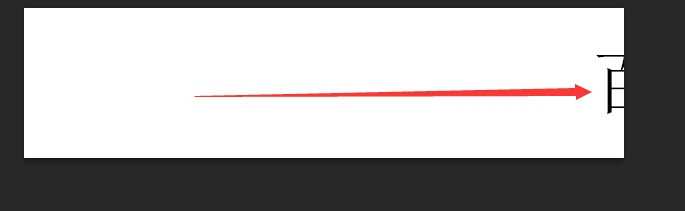
9、把按光标移动到画布中按住鼠标左键不动按下图箭头方向拖动文字刚输入的文字拖到左右边,可以拖到看不见,我这里为了表示效果留了一点
PS简单制作滚动字条的动态效果

10、然后点击新建按钮,如下图所示

PS简单制作滚动字条的动态效果

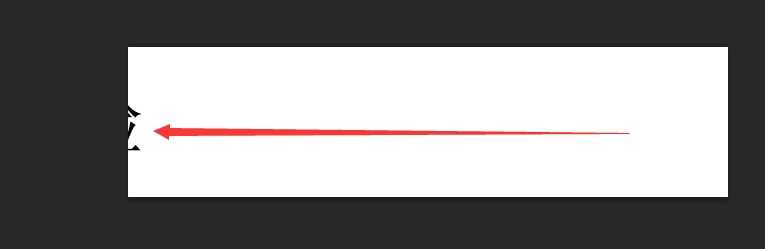
11、按住shift按上面的方法把文字拖到最左边可以拖到看不见,我这里为了表示效果留了一点。如下图所示
PS简单制作滚动字条的动态效果

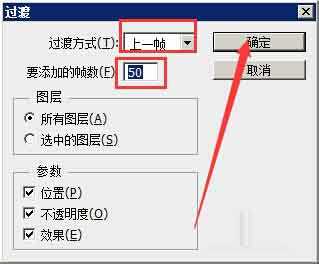
12、点击添加过度帧按钮添加过度帧,如下图所示

PS简单制作滚动字条的动态效果

13、在设置对话框中输入红色框中的内容点击确定

PS简单制作滚动字条的动态效果

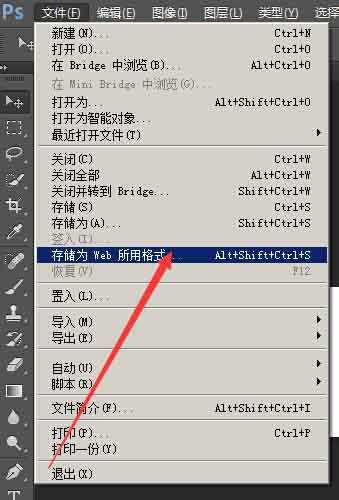
14、点击文件传出为web格式,如下图所示

PS简单制作滚动字条的动态效果

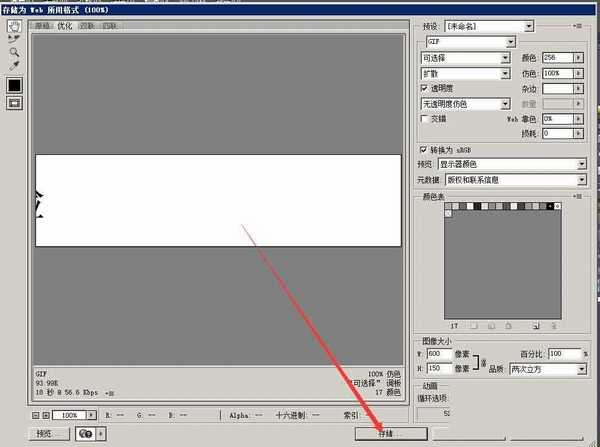
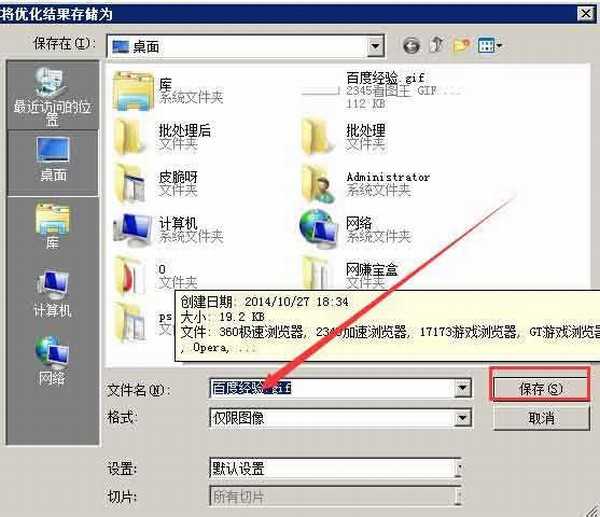
15、点击存储,如下图所示

PS简单制作滚动字条的动态效果

16、输入名字后点击保存即可

PS简单制作滚动字条的动态效果

教程结束,以上就是PS简单制作滚动字条的动态效果过程,怎么样,是不是很简单啊,希望这篇文章能对大家有所帮助!
一句话新闻
高通与谷歌联手!首款骁龙PC优化Chrome浏览器发布
高通和谷歌日前宣布,推出首次面向搭载骁龙的Windows PC的优化版Chrome浏览器。
在对骁龙X Elite参考设计的初步测试中,全新的Chrome浏览器在Speedometer 2.1基准测试中实现了显著的性能提升。
预计在2024年年中之前,搭载骁龙X Elite计算平台的PC将面世。该浏览器的提前问世,有助于骁龙PC问世就获得满血表现。
谷歌高级副总裁Hiroshi Lockheimer表示,此次与高通的合作将有助于确保Chrome用户在当前ARM兼容的PC上获得最佳的浏览体验。