PS怎么给图片添加网点效果? ps制作网点效果的教程

(编辑:jimmy 日期: 2025/12/21 浏览:2)

ps中给图片添加特效是很方便的,今天我们就来看看ps制作网点效果的教程。

软件名称:
Adobe photoshop 7.01 官方正式简体中文版
软件大小:
154MB
更新时间:
2013-04-19立即下载

PS怎么给图片添加网点效果? ps制作网点效果的教程

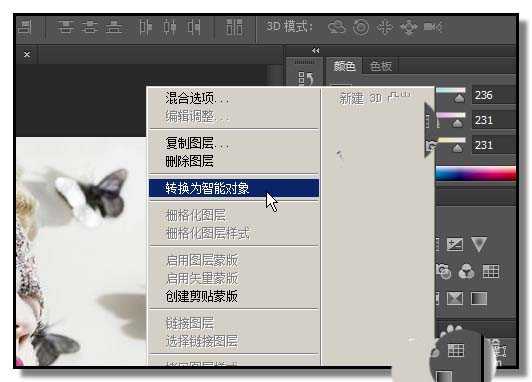
1、打开PS,调入一张美女图片;把图层复制一份,再把复制的图层设置为智能对象。

PS怎么给图片添加网点效果? ps制作网点效果的教程 

PS怎么给图片添加网点效果? ps制作网点效果的教程

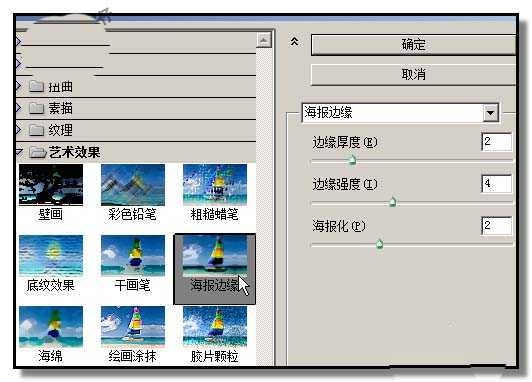
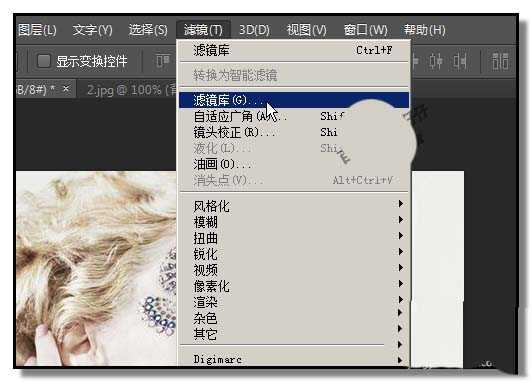
2、点:滤镜,再点:滤镜库。打开滤镜库,点:艺术效果,再点:海报边缘。设置好参数,再点确定。
PS怎么给图片添加网点效果? ps制作网点效果的教程

PS怎么给图片添加网点效果? ps制作网点效果的教程

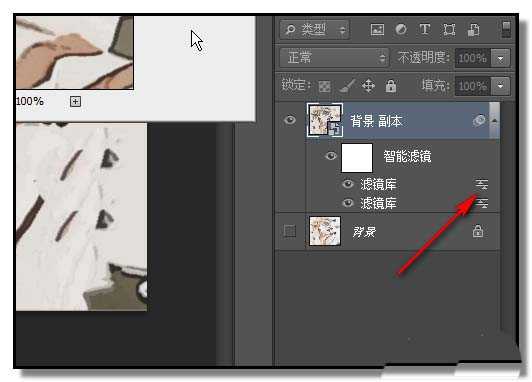
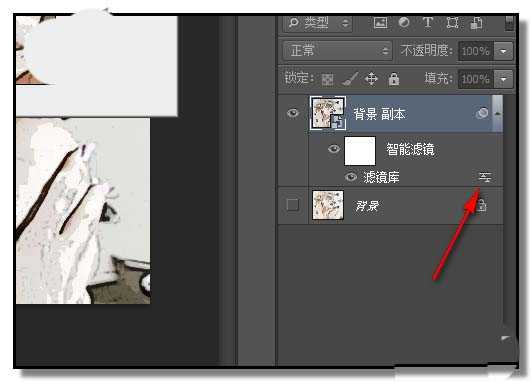
3、在图层这里双击滤镜的小三角,如下图所示。弹出的对话框中,设置透明度为74%,点确定。
PS怎么给图片添加网点效果? ps制作网点效果的教程

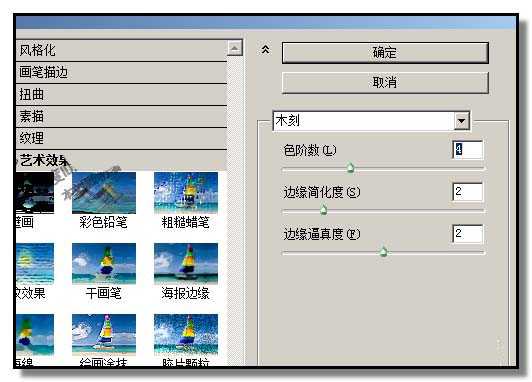
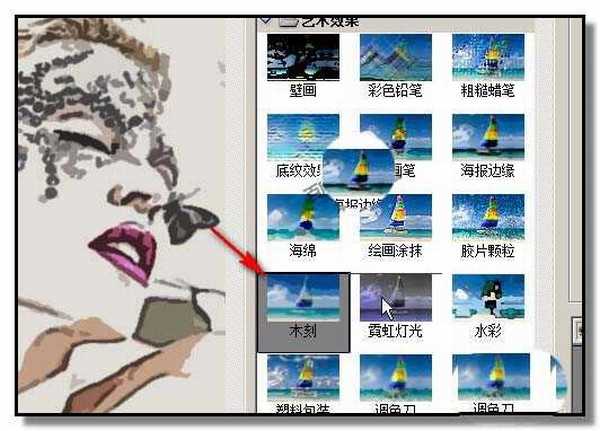
4、再点:滤镜-滤镜库,打开滤镜库,点:艺术效果,再点:木刻,再设置下参数。然后点确定。
PS怎么给图片添加网点效果? ps制作网点效果的教程

PS怎么给图片添加网点效果? ps制作网点效果的教程

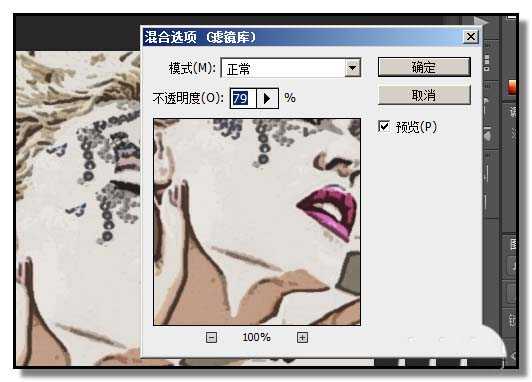
5、双击图层滤镜的小三角;弹出的对话框中,设置透明度为79%,点确定。
PS怎么给图片添加网点效果? ps制作网点效果的教程

PS怎么给图片添加网点效果? ps制作网点效果的教程

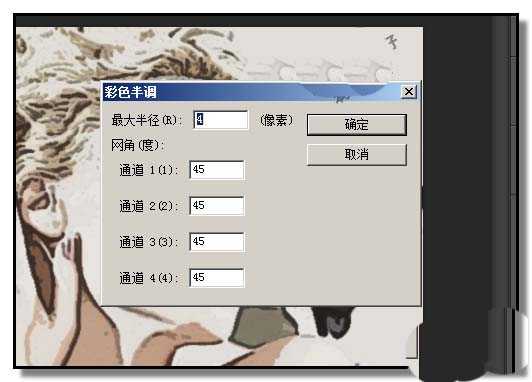
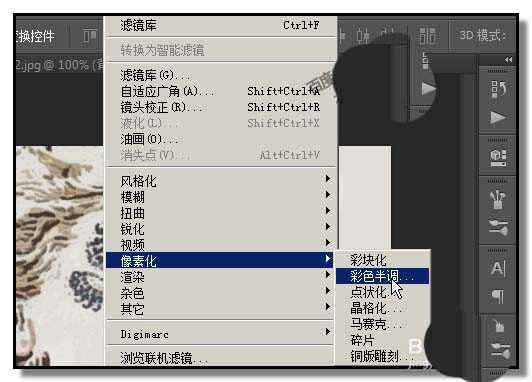
6、点:滤镜-像素化-彩色半调,弹出的对话框中,按如下图所示的参数设置。点确定。
PS怎么给图片添加网点效果? ps制作网点效果的教程

PS怎么给图片添加网点效果? ps制作网点效果的教程

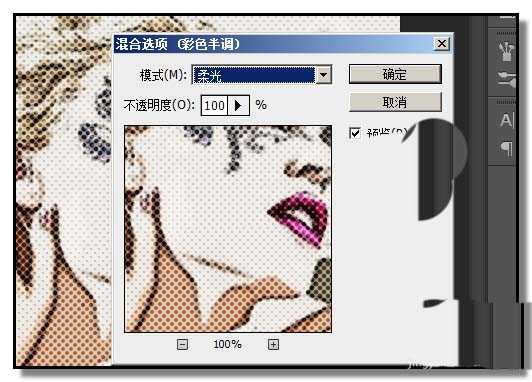
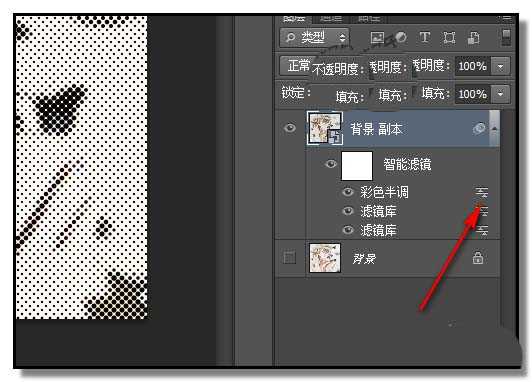
7、在图层中,再双击彩色半调右下的小三角。弹出的对话框中,模式选择;柔光。点确定。操作完成。
PS怎么给图片添加网点效果? ps制作网点效果的教程

PS怎么给图片添加网点效果? ps制作网点效果的教程

PS怎么给图片添加网点效果? ps制作网点效果的教程

以上就是ps制作网点效果的教程,很简单,请继续关注。

相关推荐:

PS怎么制作网点?

PS怎么去除照片中手部的斑点?

ps怎么设计立体的黑白奶牛斑点文字效果?

一句话新闻
Windows上运行安卓你用过了吗
在去年的5月23日,借助Intel Bridge Technology以及Intel Celadon两项技术的驱动,Intel为PC用户带来了Android On Windows(AOW)平台,并携手国内软件公司腾讯共同推出了腾讯应用宝电脑版,将Windows与安卓两大生态进行了融合,PC的使用体验随即被带入到了一个全新的阶段。