PS图片怎么快速提取炫彩线框?
(编辑:jimmy 日期: 2026/7/6 浏览:2)
PS中想要制作炫彩线框,该怎么制作呢?今天我们就来看看从图片中提取的方法。
- 软件名称:
- Adobe Photoshop CC 2019 20.0 简体中文安装版 32/64位
- 软件大小:
- 1.73GB
- 更新时间:
- 2019-12-04立即下载
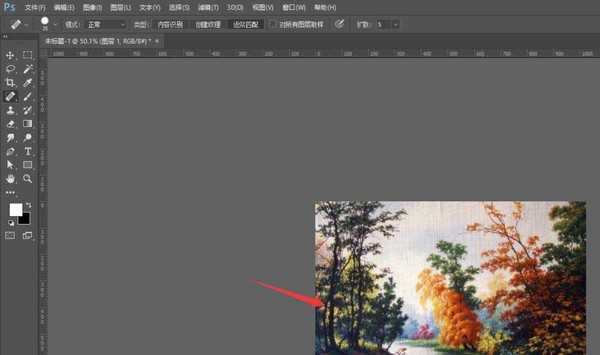
1、找一张色彩比较丰富的图片,然后置入到PS中
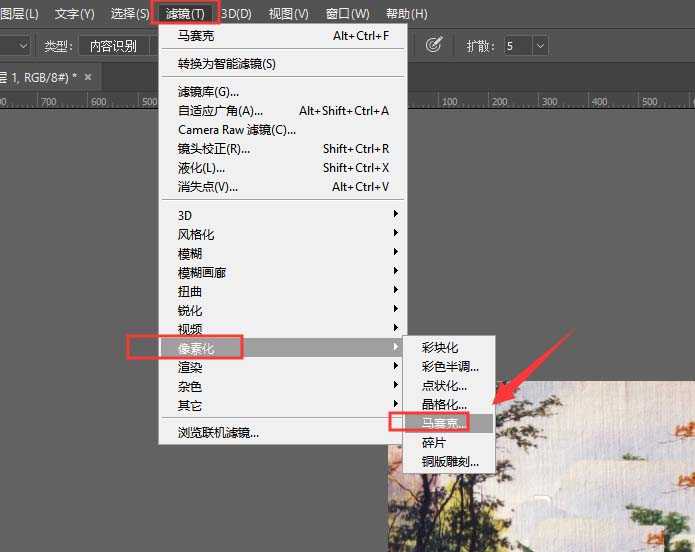
2、选择打开滤镜菜单,选择像素化-马赛克选项
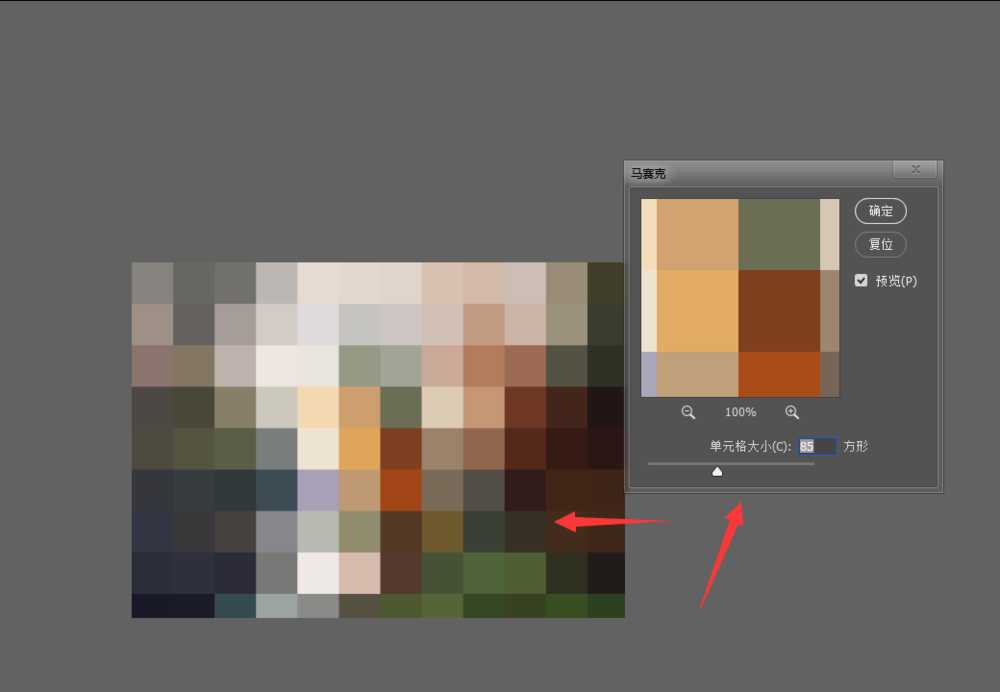
3、然后调整马赛克大小,将其调大得到如图马赛克效果
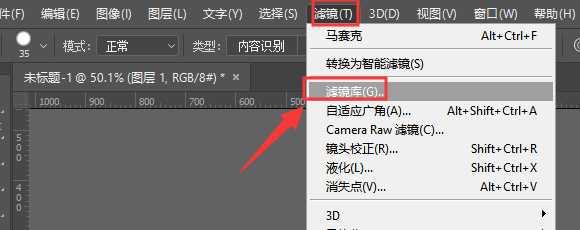
4、然后打开滤镜菜单,选择其中的滤镜库选项
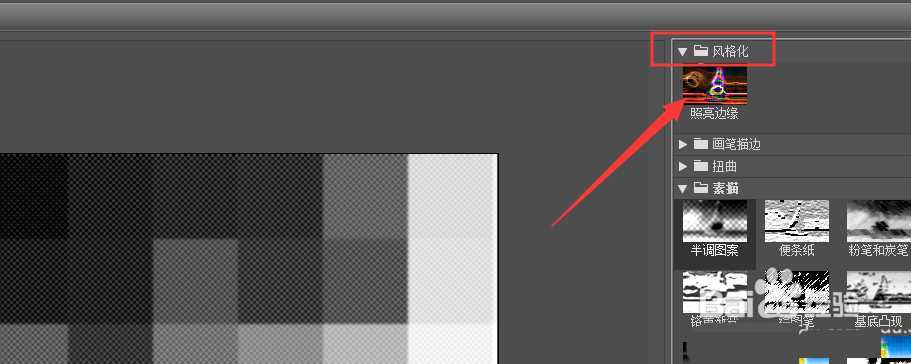
5、选择风格化中的-照亮边缘选项
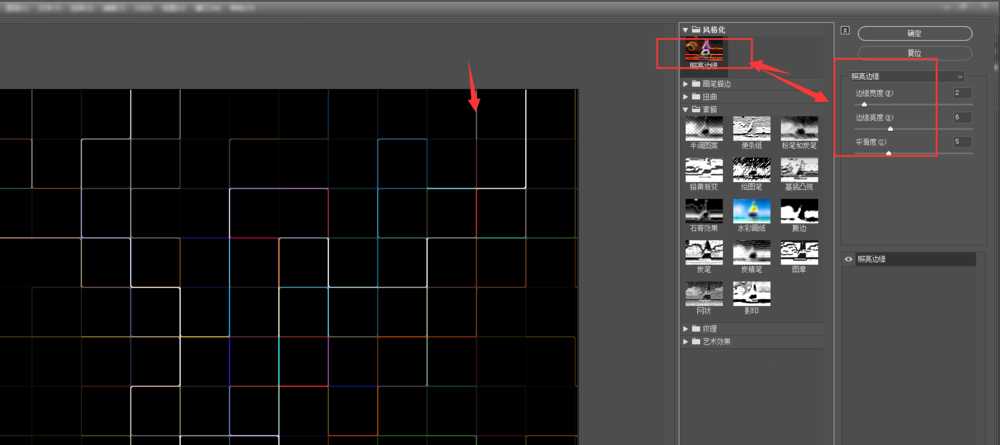
6、点击选择,调节右侧数值栏,得到如图效果
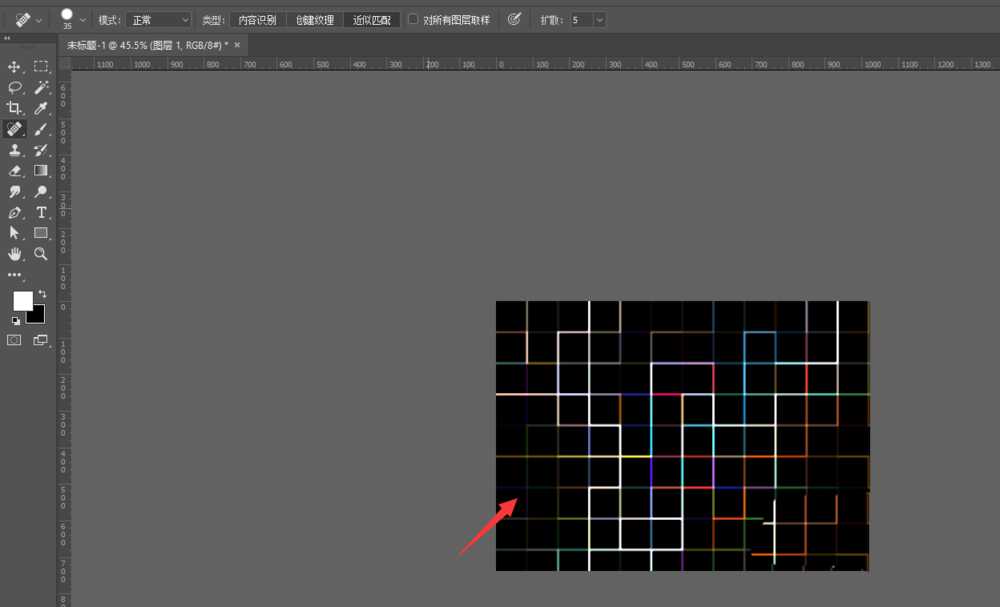
7、点击确定,回到画布中,得到如图炫彩框效果
以上就是ps制作炫彩线条背景图的教程,希望大家喜欢,请继续关注。
相关推荐:
ps怎么绘制彩色的螺旋线图形?
PS怎么将彩色线条做成波浪线背景?
ps怎么设计带放射光线的字体? ps放射字的制作方法
下一篇:ps怎么制作蓝色光滑的回环图案?