Photoshop利用图层样式与画笔工具打造出穿越时空的星际风格文字特效

(编辑:jimmy 日期: 2025/12/25 浏览:2)

最终效果
Photoshop利用图层样式与画笔工具打造出穿越时空的星际风格文字特效
  图00
  1、创建1000*400黑色画布,利用Nasalization字体,写入文字效果。

Photoshop利用图层样式与画笔工具打造出穿越时空的星际风格文字特效
  图01
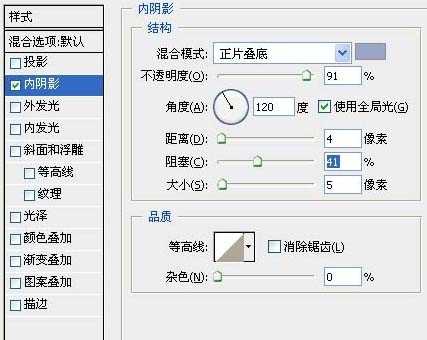
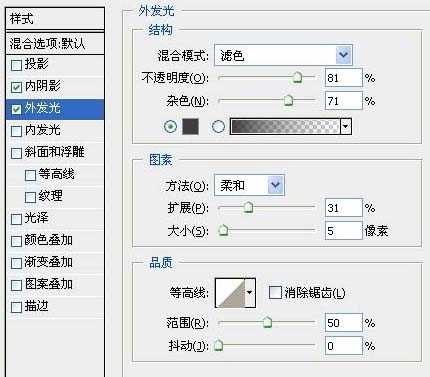
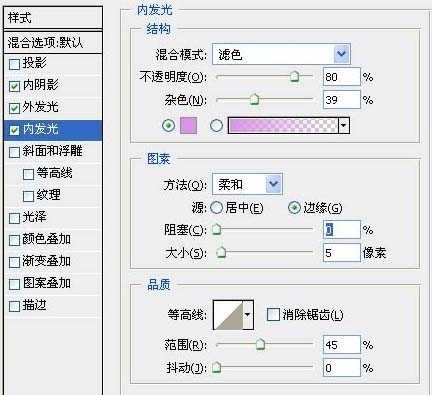
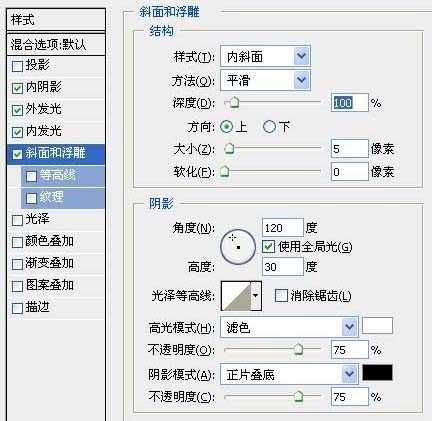
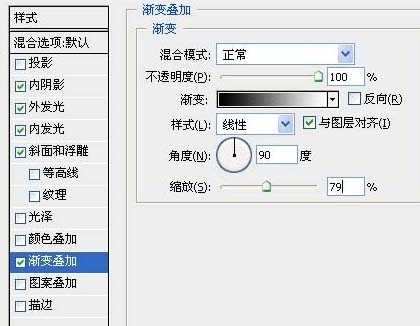
  2、设置文字层图层样式。
Photoshop利用图层样式与画笔工具打造出穿越时空的星际风格文字特效
  图02
Photoshop利用图层样式与画笔工具打造出穿越时空的星际风格文字特效
  图03
Photoshop利用图层样式与画笔工具打造出穿越时空的星际风格文字特效
  图04
Photoshop利用图层样式与画笔工具打造出穿越时空的星际风格文字特效
  图05
Photoshop利用图层样式与画笔工具打造出穿越时空的星际风格文字特效
  图06
Photoshop利用图层样式与画笔工具打造出穿越时空的星际风格文字特效
  图07
  3、按住Ctrl并点击文字层获得选区,创建新图层并命名为“繁星”,用黑色填充选区,将繁星层稍向右下方移动。

Photoshop利用图层样式与画笔工具打造出穿越时空的星际风格文字特效
  图08
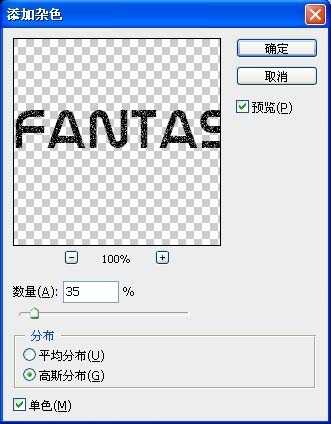
  4、滤镜 》 杂色 》 添加杂色。
Photoshop利用图层样式与画笔工具打造出穿越时空的星际风格文字特效
  图09

  5、将繁星层的图层混合模式设为“柔光”.
Photoshop利用图层样式与画笔工具打造出穿越时空的星际风格文字特效
  图10
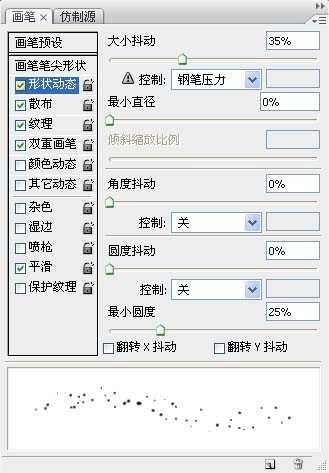
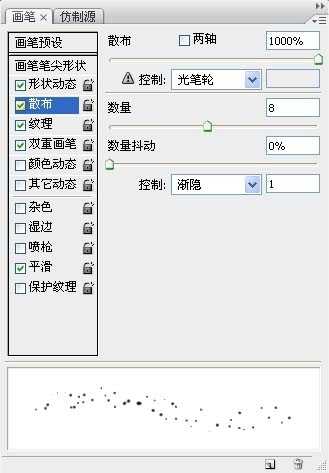
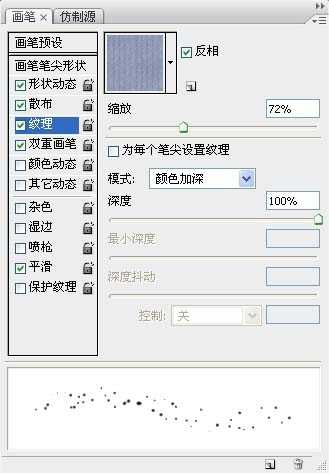
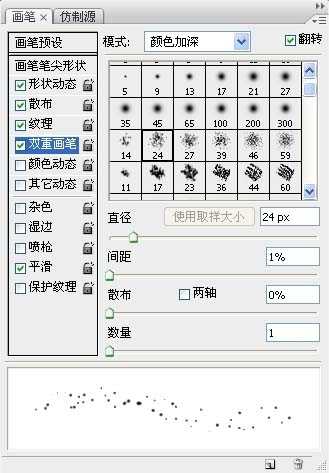
  6、创建新图层,选择9px柔角笔刷,并按下图设置。
Photoshop利用图层样式与画笔工具打造出穿越时空的星际风格文字特效
  图11
Photoshop利用图层样式与画笔工具打造出穿越时空的星际风格文字特效
  图12
Photoshop利用图层样式与画笔工具打造出穿越时空的星际风格文字特效
  图13
Photoshop利用图层样式与画笔工具打造出穿越时空的星际风格文字特效
  图14
  获得效果图如下:
Photoshop利用图层样式与画笔工具打造出穿越时空的星际风格文字特效
  图15
  7、在背景层上方创建新图层,选择套索工具,羽化设为20,建立如下选区。
Photoshop利用图层样式与画笔工具打造出穿越时空的星际风格文字特效
  图16
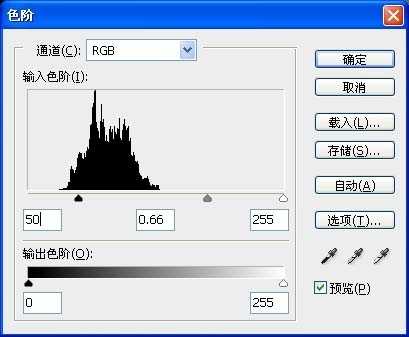
  8、用黑色填充选区,并将前景色设为白色,背景色设为黑色,滤镜 》 渲染 》 云彩。按下Ctrl + L打开色阶面板并按下图设置。
Photoshop利用图层样式与画笔工具打造出穿越时空的星际风格文字特效
  图17
  9、将图层填充设为80%.
Photoshop利用图层样式与画笔工具打造出穿越时空的星际风格文字特效
  图18
  10、添加渐变叠加得到最终效果。
Photoshop利用图层样式与画笔工具打造出穿越时空的星际风格文字特效
  图19
一句话新闻
高通与谷歌联手!首款骁龙PC优化Chrome浏览器发布
高通和谷歌日前宣布,推出首次面向搭载骁龙的Windows PC的优化版Chrome浏览器。
在对骁龙X Elite参考设计的初步测试中,全新的Chrome浏览器在Speedometer 2.1基准测试中实现了显著的性能提升。
预计在2024年年中之前,搭载骁龙X Elite计算平台的PC将面世。该浏览器的提前问世,有助于骁龙PC问世就获得满血表现。
谷歌高级副总裁Hiroshi Lockheimer表示,此次与高通的合作将有助于确保Chrome用户在当前ARM兼容的PC上获得最佳的浏览体验。