Photoshop结合AI制作海报3D立体字教程
(编辑:jimmy 日期: 2026/7/5 浏览:2)
3D字虽然现在不是特别流行,但是有的图用一下效果还是很好的,今天小编向大家推荐一篇Photoshop结合AI制作海报3D立体字教程,教程很实用,是海报中常用3D字制作方法,只是很多时候我不说你不知道。好了,希望大家看完这篇教程能有所帮助!
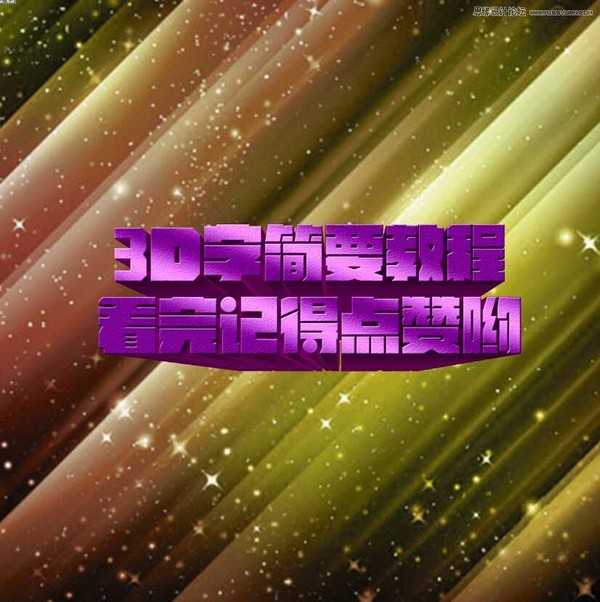
首先是效果图:
教程开始
1、先打开AI写上要制作的3D字的文字(平面图形也可以的哦),选个粗点的字体,不要选黑白灰色,其他随意
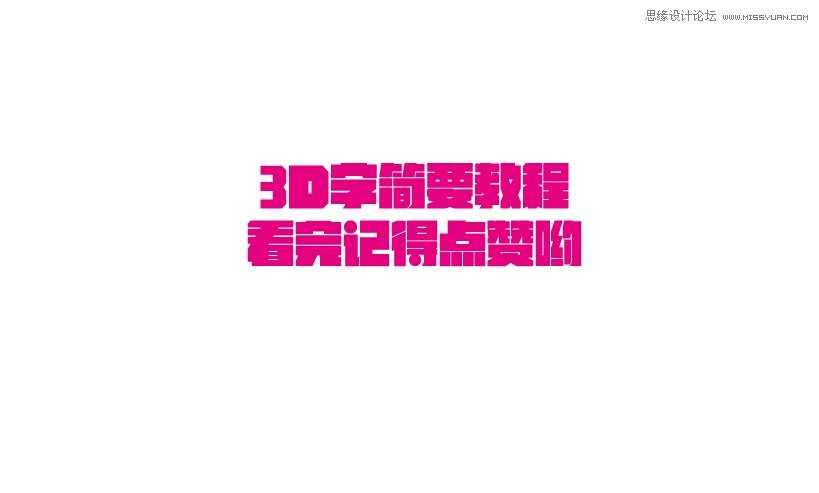
2、ctrl+shift+o文字转曲,ctrl+h隐藏路径,多复制一个备用
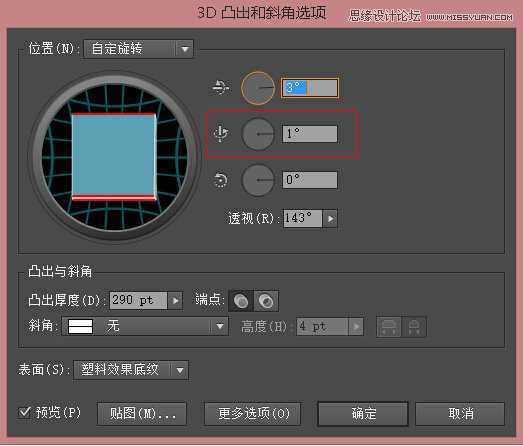
3、 效果-3D-突出和斜角选项,红框处写1°其他点开预览自己根据需要调
效果如图
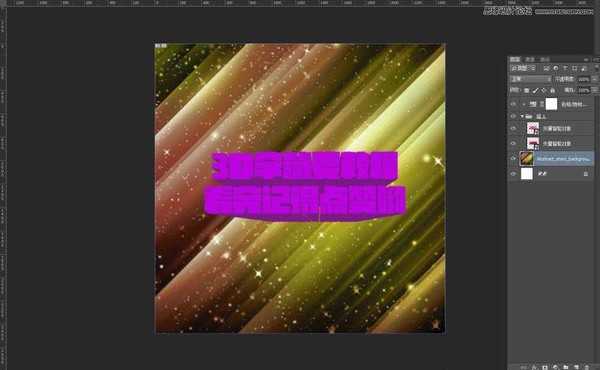
4、这里ai的使命就完成了,把两个做好的分别拉倒ps中 平面文字对齐3D字,并调整成喜欢的颜色 如图:
5、选择3D图层增加其对比度,降低其明度。【这里就不上图了,方法很多,曲线也可以 亮度/对比度也可以,关键是要后面对比清晰】
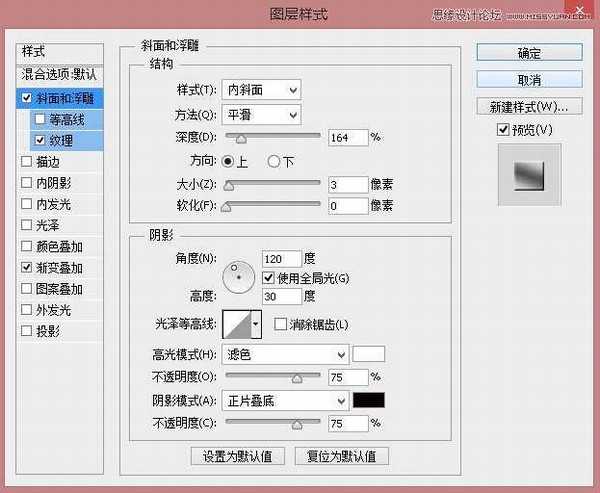
6、选择平面字图层,图层样式【渐变,浮雕,自由发挥,前景字不做投影其他效果看着弄】
这是我的参数,供参考
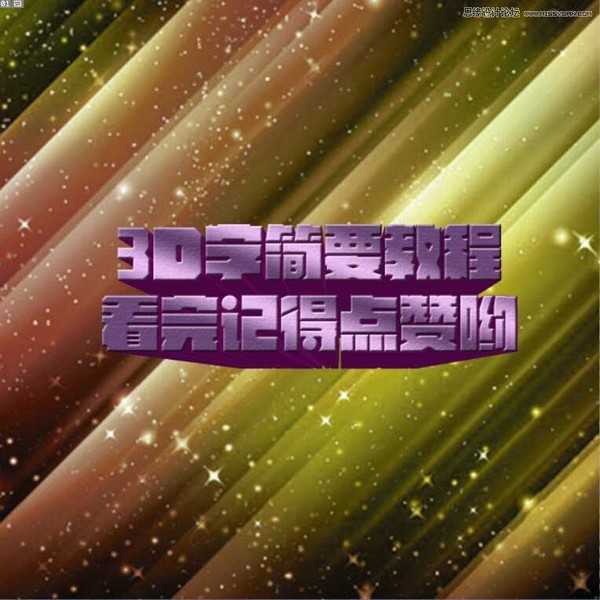
7、选择工具单独勾选3D的暗色区域,做渐变-正片叠底,然后调整一个合适的透明度, 如图:
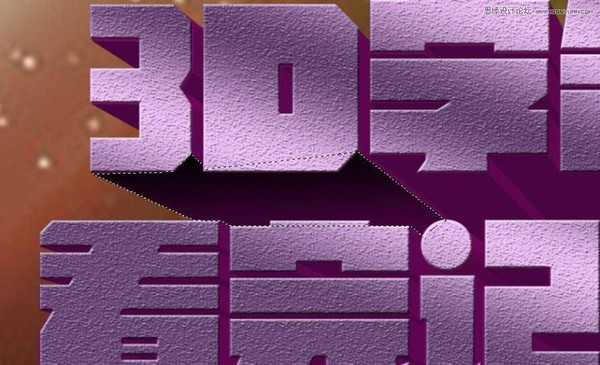
自己根据光线方向绘制投影。全部做好效果
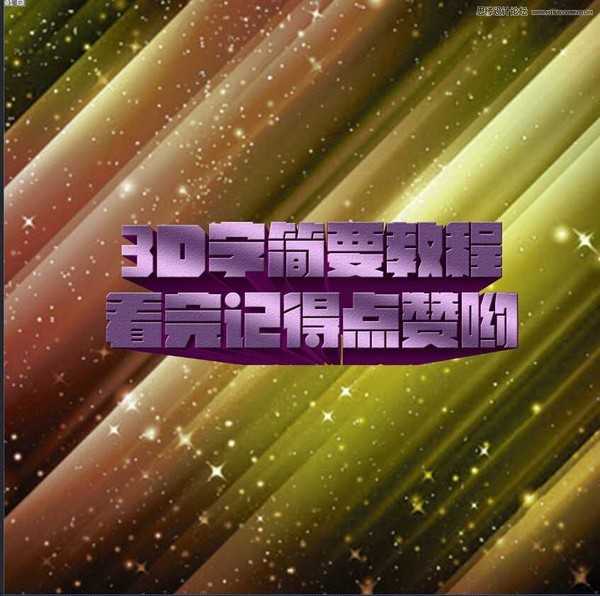
8、最后调下饱和度做个简单的润饰 这样就完成了。
以上就是Photoshop结合AI制作海报3D立体字教程,大家学会了吗?希望本篇教程对大家有所帮助!