ps怎么制作透明的捧花彩球?
(编辑:jimmy 日期: 2026/7/4 浏览:2)
利用渐变可以制作立体效果,也可以设置透明效果。
- 软件名称:
- Adobe Photoshop 8.0 中文完整绿色版
- 软件大小:
- 150.1MB
- 更新时间:
- 2015-11-04立即下载
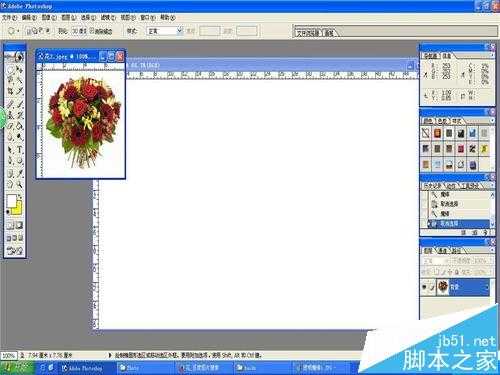
1、使用魔棒工具选择白色区域。参数如图所示。
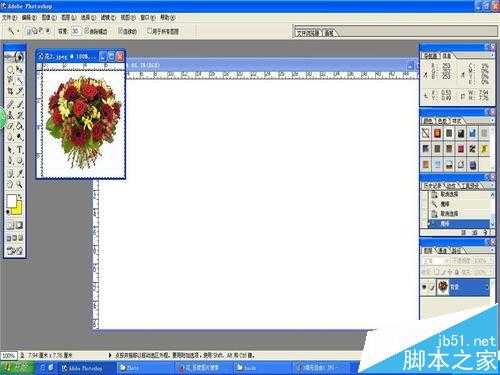
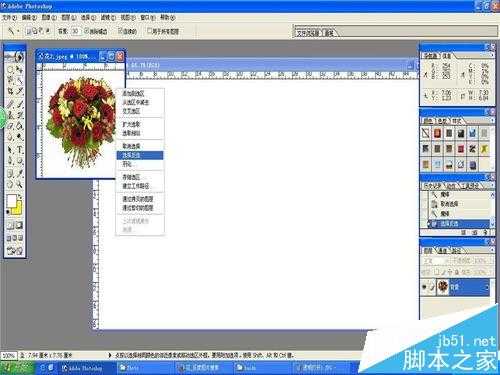
2、使用右键的选择反选,选择花的区域。
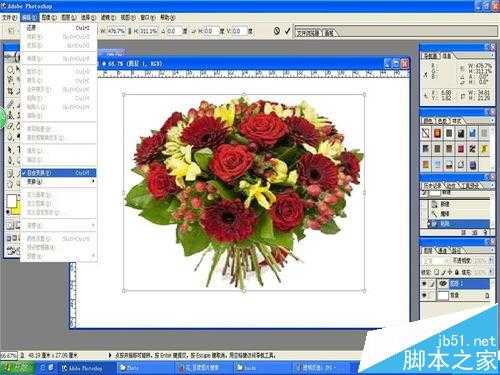
3、自由变换调整大小。
4、椭圆形工具,按住shift拖拽就可以画圆。
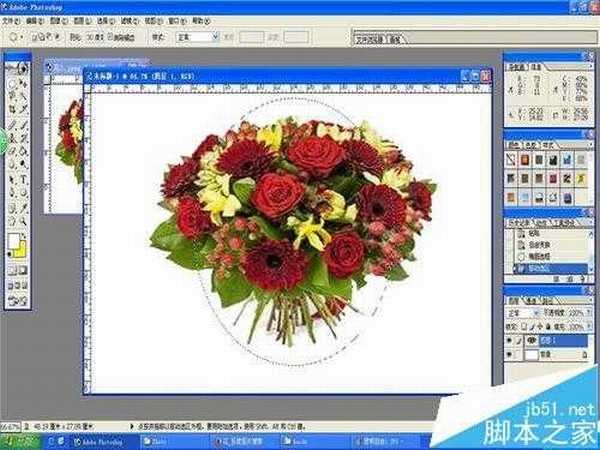
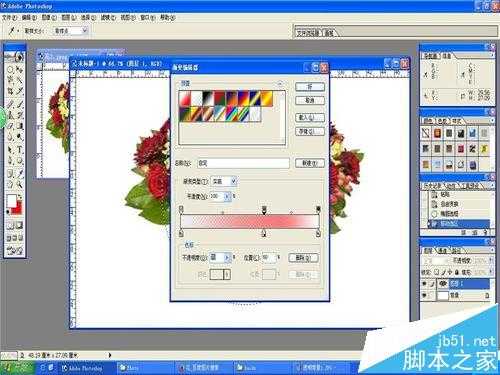
5、设置前景色为白色,背景色为红色。

6、双击渐变设置栏打开渐变编辑器,按图设置参数。
7、在选区拖拽,得到立体球。设置图层的透明度,得到透明的效果。
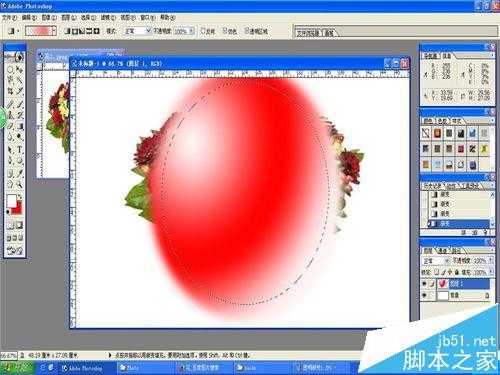
注意事项:羽化与透明度要适中。
相关推荐:
ps怎么绘制一个创意球体?
ps怎么给图片添加立体水晶球效果?
PS怎么使用滤镜制作透视球体的效果?
上一篇:ps怎么提取图片中人物线条轮廓?
下一篇:ps怎么去掉脸上的痘痘?