Photoshop如何快速去掉人物照片中不需要的书包

(编辑:jimmy 日期: 2025/12/28 浏览:2)

最终效果:

Photoshop如何快速去掉人物照片中不需要的书包

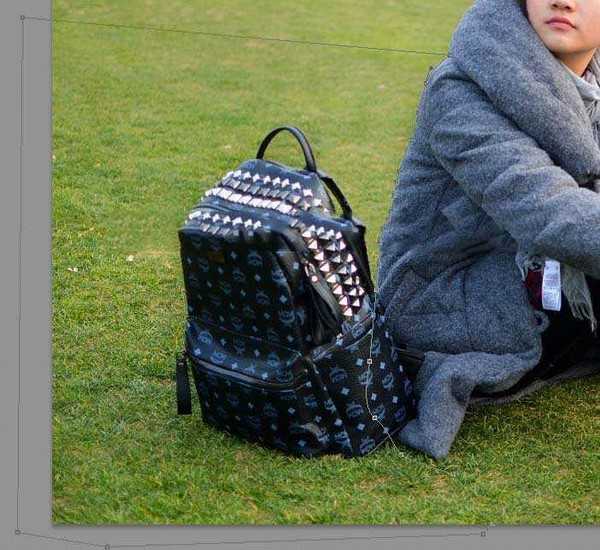
原图:

Photoshop如何快速去掉人物照片中不需要的书包

主要过程:

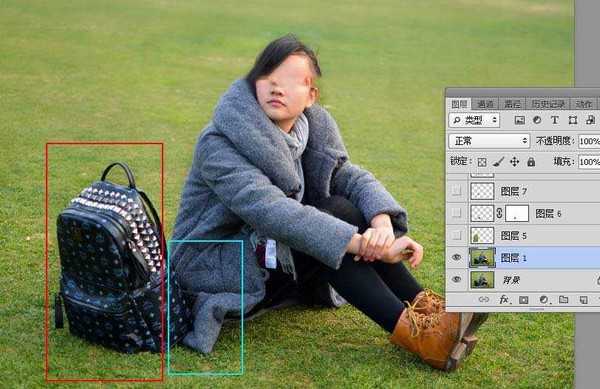
1、分析原图。打开原图素材大图,先来观察一下,我们需要去除的是人物身边的包,不过人物的衣服局部也被遮挡了,如图青色方框位置;红框位置为草地区域,也需要修复。
Photoshop如何快速去掉人物照片中不需要的书包

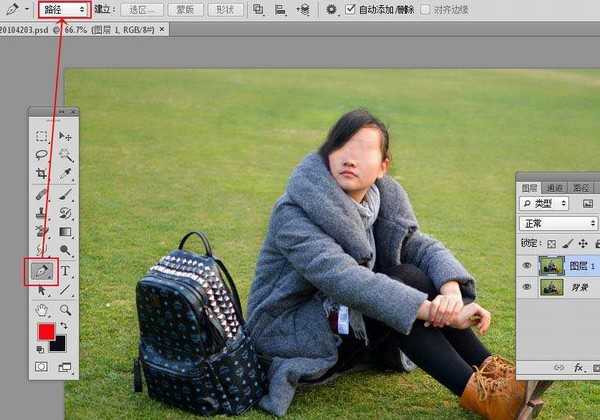
2、按Ctrl + J 把背景图层复制一层,然后在工具箱选择“钢笔工具”,在属性栏选择“路径”。
Photoshop如何快速去掉人物照片中不需要的书包

3、然后勾路径,主要沿着衣服的轮廓勾,如下图。

Photoshop如何快速去掉人物照片中不需要的书包

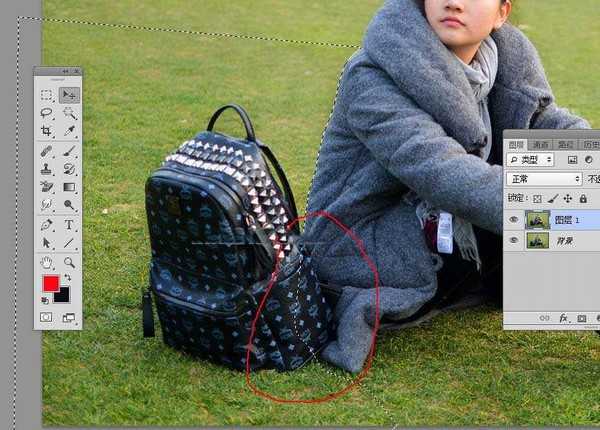
4、按Ctrl + 回车把路径转为选区;我们重点需要修复区域如下图红圈位置。
Photoshop如何快速去掉人物照片中不需要的书包

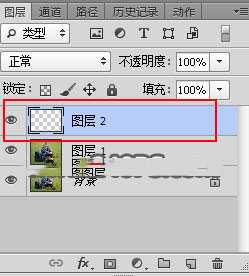
5、新建一个空白图层,如下图。

Photoshop如何快速去掉人物照片中不需要的书包

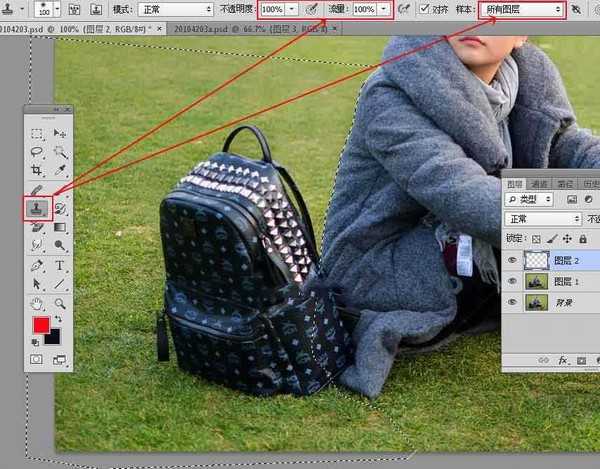
6、在工具箱选择“仿制图章工具”,不透明度及流量都设置为100%,样本选择“所有图层”。
Photoshop如何快速去掉人物照片中不需要的书包

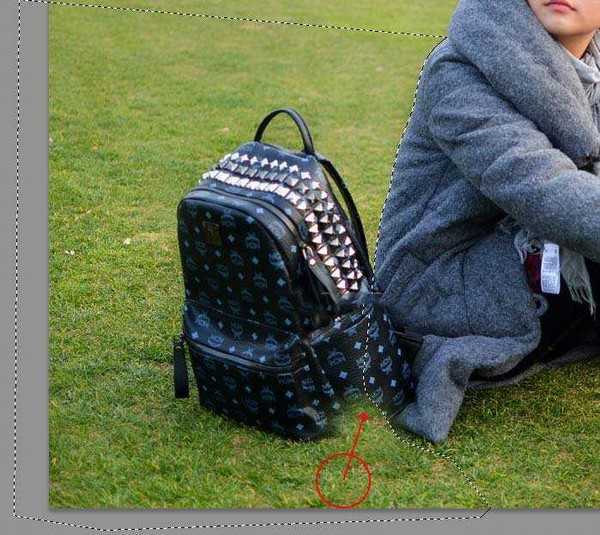
7、按住Alt键 + 鼠标左键在红圈位置取样,松开Alt键后把鼠标移到箭头位置左键一下进行修复。
Photoshop如何快速去掉人物照片中不需要的书包

上一页12 3 下一页 阅读全文

一句话新闻
Windows上运行安卓你用过了吗
在去年的5月23日,借助Intel Bridge Technology以及Intel Celadon两项技术的驱动,Intel为PC用户带来了Android On Windows(AOW)平台,并携手国内软件公司腾讯共同推出了腾讯应用宝电脑版,将Windows与安卓两大生态进行了融合,PC的使用体验随即被带入到了一个全新的阶段。