Photoshop 调出外景照片金色的黄昏效果
(编辑:jimmy 日期: 2026/7/4 浏览:2)
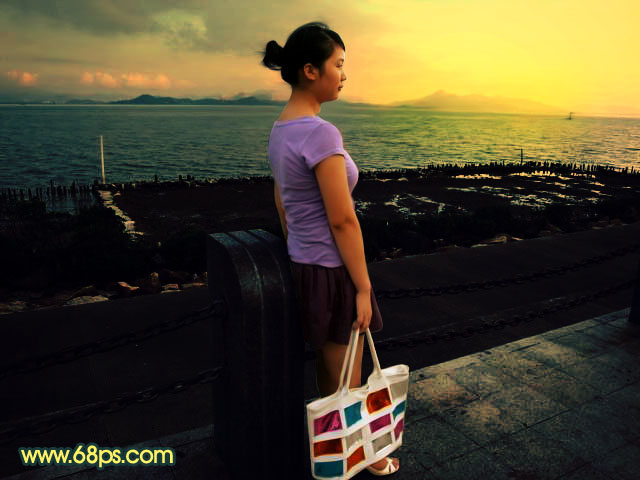
本教程的色调以暗黄为主,有点类似黄昏的效果。大致调色过程:先把图片的整体色调压暗,然后再把色调调成金色。人物部分可以分开来调。
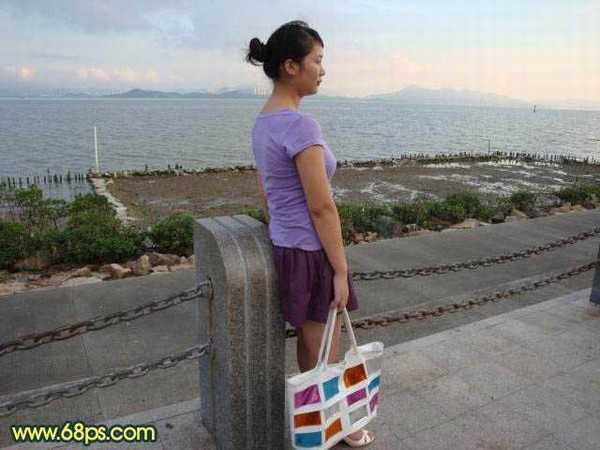
原图
最终效果
1、打开原图素材,新建一个图层填充颜色:#02014A,然后把图层混合模式改为“排除”,效果如图1。
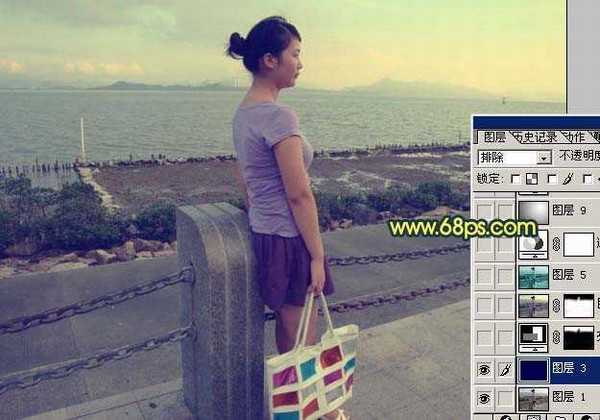
<图1>
2、创建亮度/对比度调整图层,参数设置如图2,确定后只保留天空部分,其它部分用黑色画笔擦掉。
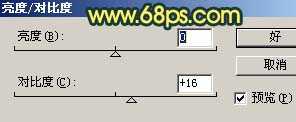
<图2>
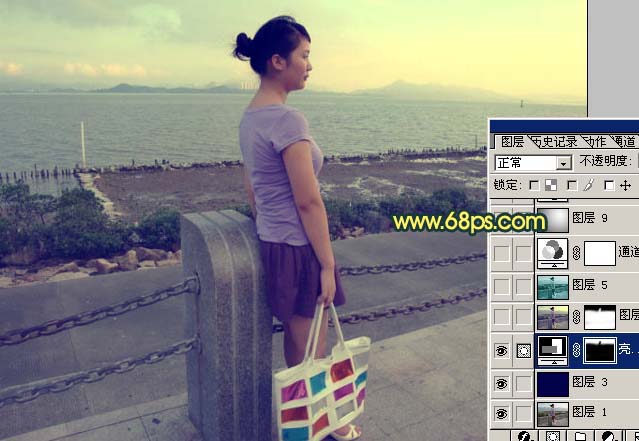
<图3> 3、新建一个图层,按Ctrl + Alt + Shift + E 盖印图层,把图层混合模式改为“叠加”,加上图层蒙版把天空部分用黑色画笔擦出来,如图4。
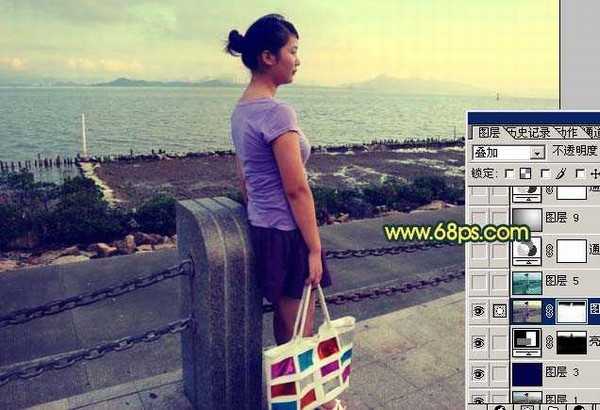
<图4>
4、新建一个图层,盖印图层,按Ctrl + Shift + U 去色,按Ctrl + B 调整色彩平衡,参数设置如图5,确定后把图层混合模式改为“颜色加深”,图层不透明度改为:50%。

<图5>
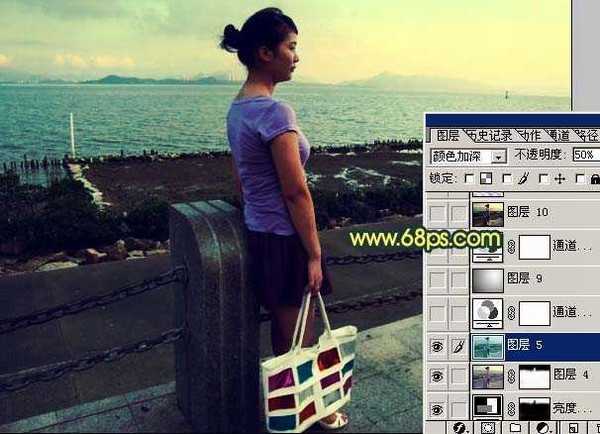
<图6> 5、创建通道混合器调整图层,对红色及蓝色进行调整,参数设置如图7,8,确定后把图层不透明度改为:30%,效果如图9。
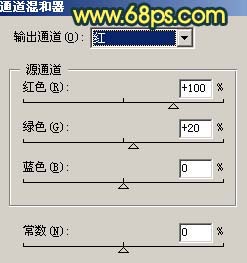
<图7>
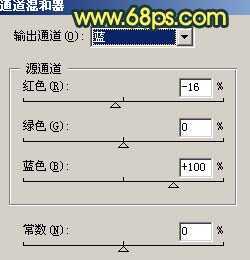
<图8>
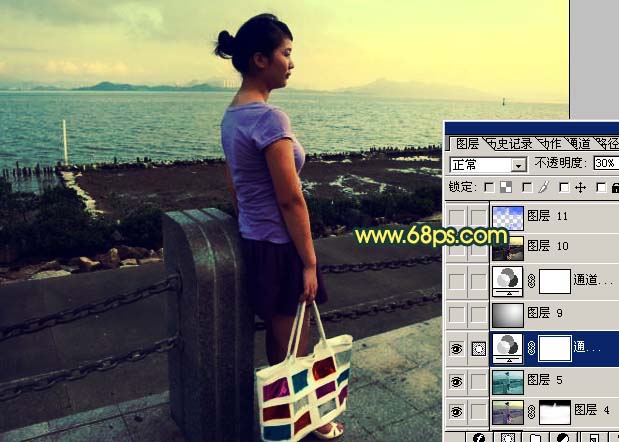
<图9> 6、再创建通道混合器调整图层,参数设置如图10,效果如图11。
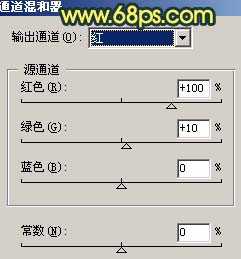
<图10>
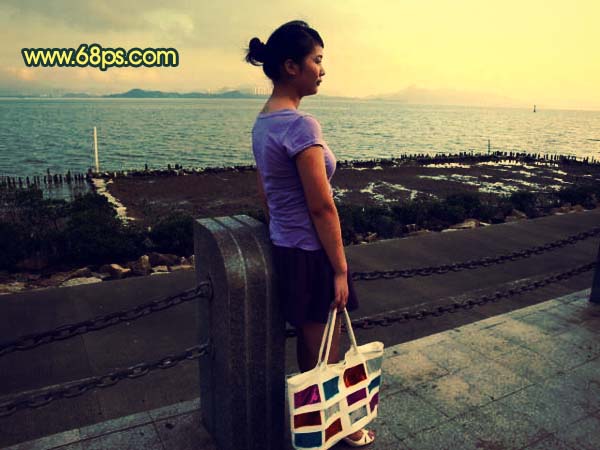
<图11>
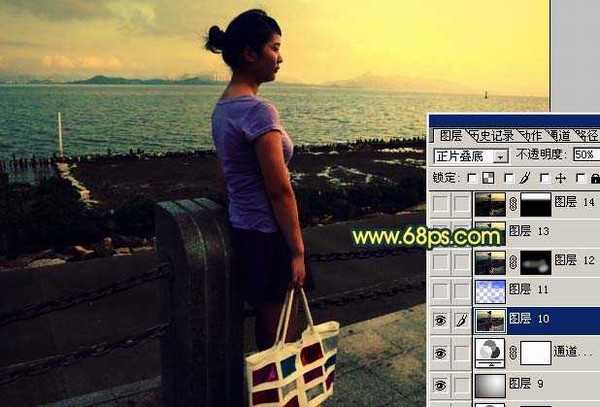
7、新建一个图层,盖印图层,把图层混合模式改为“正片叠底”,图层不透明度改为:50%,效果如图12。
<图12> 上一页12 下一页 阅读全文
原图
最终效果
1、打开原图素材,新建一个图层填充颜色:#02014A,然后把图层混合模式改为“排除”,效果如图1。
<图1>
2、创建亮度/对比度调整图层,参数设置如图2,确定后只保留天空部分,其它部分用黑色画笔擦掉。
<图2>
<图3> 3、新建一个图层,按Ctrl + Alt + Shift + E 盖印图层,把图层混合模式改为“叠加”,加上图层蒙版把天空部分用黑色画笔擦出来,如图4。
<图4>
4、新建一个图层,盖印图层,按Ctrl + Shift + U 去色,按Ctrl + B 调整色彩平衡,参数设置如图5,确定后把图层混合模式改为“颜色加深”,图层不透明度改为:50%。
<图5>
<图6> 5、创建通道混合器调整图层,对红色及蓝色进行调整,参数设置如图7,8,确定后把图层不透明度改为:30%,效果如图9。
<图7>
<图8>
<图9> 6、再创建通道混合器调整图层,参数设置如图10,效果如图11。
<图10>
<图11>
7、新建一个图层,盖印图层,把图层混合模式改为“正片叠底”,图层不透明度改为:50%,效果如图12。
<图12> 上一页12 下一页 阅读全文