Photoshop 打造人物冷调质感肤色
(编辑:jimmy 日期: 2026/7/4 浏览:2)
来源:来福岛 作者:白色的鸽子
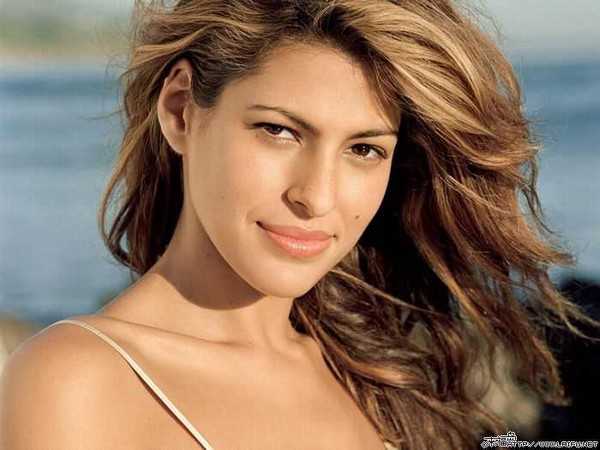
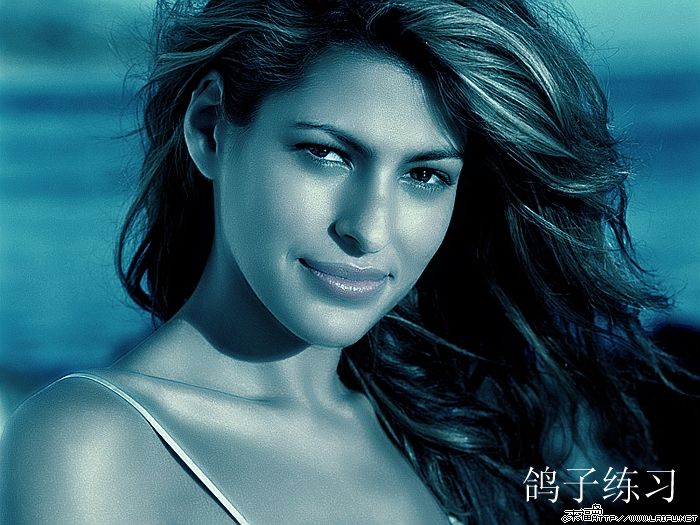
本教程介绍比较冷酷的蓝色调色方法。大致过程先用调色工具调成大致的蓝色系,然后把图片的整体色调调暗,最后就是加强人物肤色的质感。
原图
最终效果
1、打开原图素材。 2、按Ctrl + J 把背景图层复制一层。

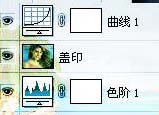
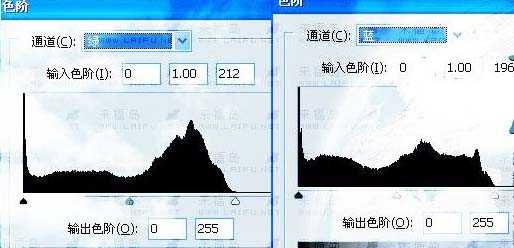
3、执行:图层 > 新建调整图层 > 色阶,参数设置如下图。 4、新建一个图层,按Ctrl + Alt + Shift + E 盖印图层。
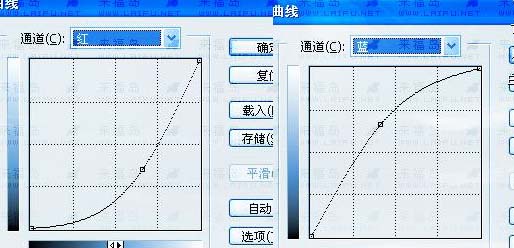
5、执行:图层 > 新建调整图层 > 曲线,参数设置如下图。
上一页12 下一页 阅读全文
本教程介绍比较冷酷的蓝色调色方法。大致过程先用调色工具调成大致的蓝色系,然后把图片的整体色调调暗,最后就是加强人物肤色的质感。
原图
最终效果
1、打开原图素材。 2、按Ctrl + J 把背景图层复制一层。
3、执行:图层 > 新建调整图层 > 色阶,参数设置如下图。 4、新建一个图层,按Ctrl + Alt + Shift + E 盖印图层。
5、执行:图层 > 新建调整图层 > 曲线,参数设置如下图。
上一页12 下一页 阅读全文