ps 海景人物淡青的中性色处理方法
(编辑:jimmy 日期: 2026/7/4 浏览:2)
原图
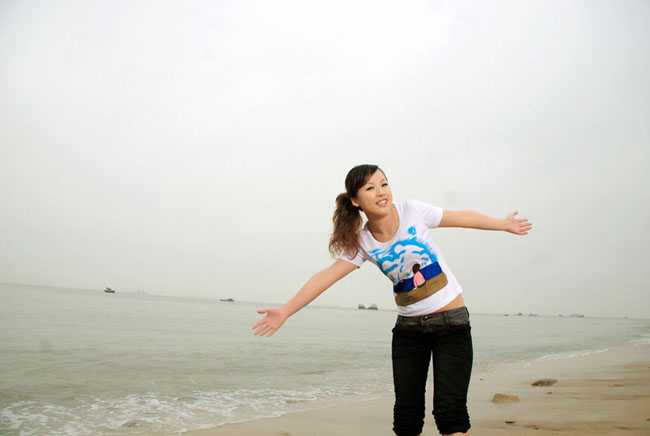
最终效果

1、打开原图素材,把背景图层复制一层,图层混合模式改为“正片叠底”,图层不透明度改为:45%,按住Alt 键添加图层蒙版,用白色画笔把需要加强的部分擦出来,如下图。
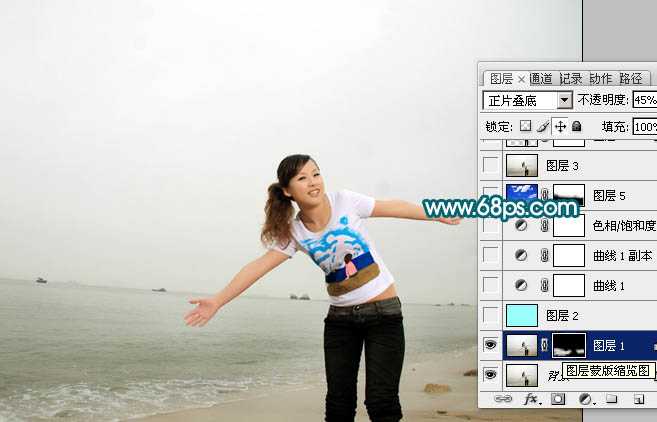
<图1>
2、创建曲线调整图层,对红,绿,蓝调整,参数设置如图2 - 4,效果如图5。
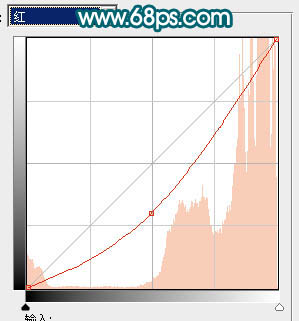
<图2>
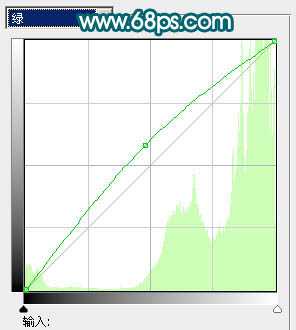
<图3>
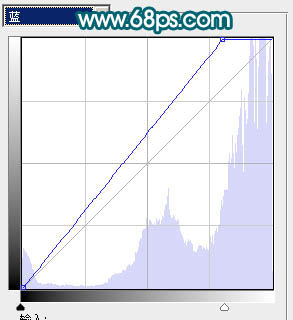
<图4>
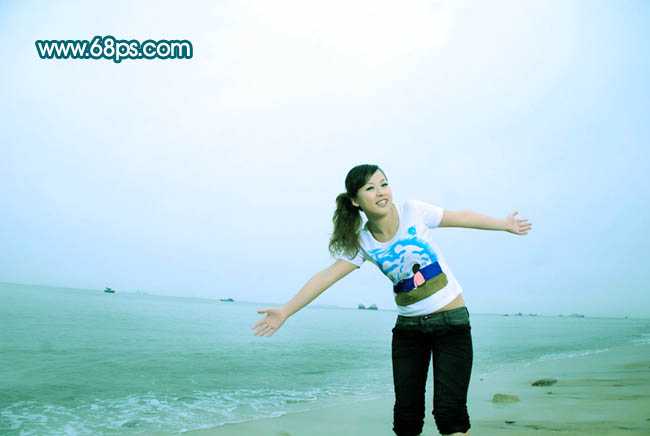
<图5>
3、把当前的曲线调整图层复制一层,图层混合模式改为“正片叠底”,图层不透明度改为:40%,效果如下图。
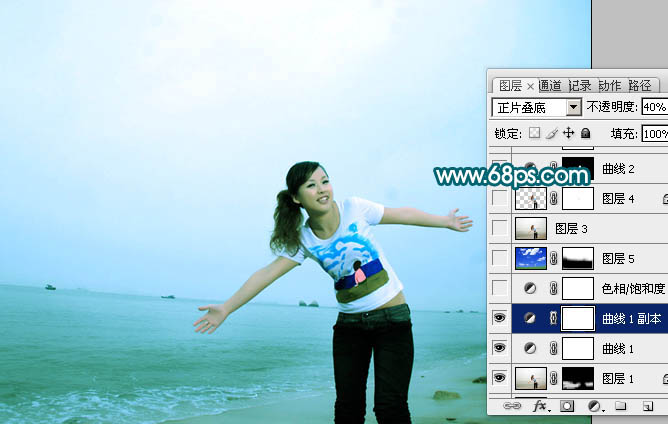
<图6>
4、创建色相/饱和度调整图层,对全图调整,参数设置如图7,效果如图8。
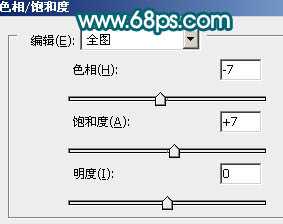
<图7>
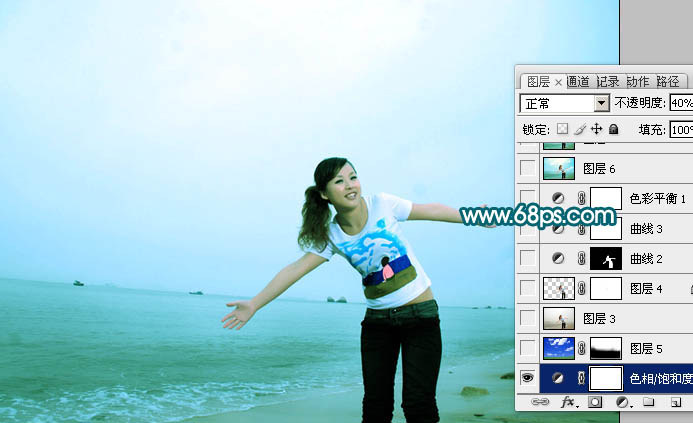
<图8>
5、打开下图所示的云彩素材,拖进来,适当放好位置,然后把图层混合模式改为“叠加”,加上图层蒙版,用黑色画笔把底部不需要的部分擦掉,如图10。

<图9 点小图查看大图>
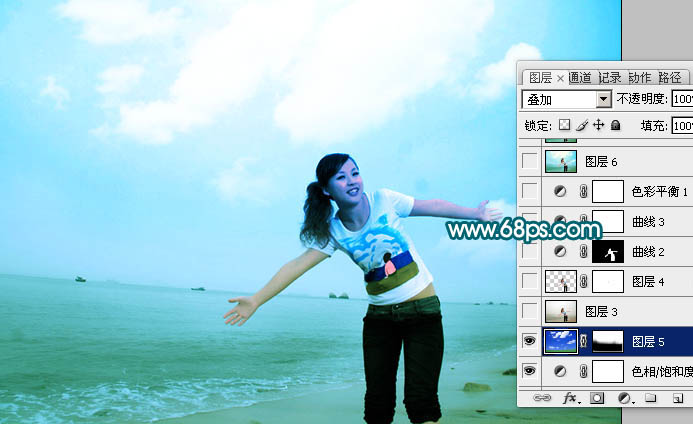
<图10>
6、把背景图层复制一层,按Ctrl + Shift + ] 置顶,用钢笔工具把人物部分抠出来,复制到新的图层,然后把背景副本图层影藏,效果如下图。
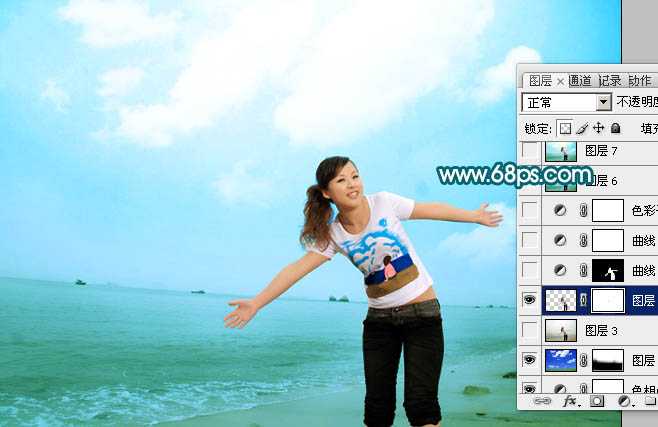
<图11>
7、按Ctrl + M 对抠出的人物调整曲线,调整蓝色,参数设置如图12,效果如图13。
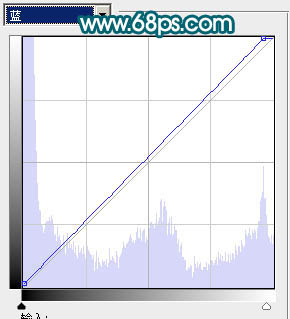
<图12>

<图13>
上一页12 下一页 阅读全文
最终效果
1、打开原图素材,把背景图层复制一层,图层混合模式改为“正片叠底”,图层不透明度改为:45%,按住Alt 键添加图层蒙版,用白色画笔把需要加强的部分擦出来,如下图。
<图1>
2、创建曲线调整图层,对红,绿,蓝调整,参数设置如图2 - 4,效果如图5。
<图2>
<图3>
<图4>
<图5>
3、把当前的曲线调整图层复制一层,图层混合模式改为“正片叠底”,图层不透明度改为:40%,效果如下图。
<图6>
4、创建色相/饱和度调整图层,对全图调整,参数设置如图7,效果如图8。
<图7>
<图8>
5、打开下图所示的云彩素材,拖进来,适当放好位置,然后把图层混合模式改为“叠加”,加上图层蒙版,用黑色画笔把底部不需要的部分擦掉,如图10。
<图9 点小图查看大图>
<图10>
6、把背景图层复制一层,按Ctrl + Shift + ] 置顶,用钢笔工具把人物部分抠出来,复制到新的图层,然后把背景副本图层影藏,效果如下图。
<图11>
7、按Ctrl + M 对抠出的人物调整曲线,调整蓝色,参数设置如图12,效果如图13。
<图12>
<图13>
上一页12 下一页 阅读全文