网站首页
高清电影
无损音乐
游戏攻略
电脑教程
破解资源
站长资源
软件下载
Photoshop将坐在河边的美女图片调制出复古的淡黄效果
(编辑:jimmy 日期: 2026/10/29 浏览:
2
)
本例看似复杂,其实只要把握好曲线、可选以及色相饱和度这三个调色工具,也就变得简单多了,这三个调色工具主要对画面中的绿色和人物的肤色进行调整,把绿色的成分去色,黄色补上来。同样,人物的肤色也是如此,把人物肤色红色成分减淡,黄色加上来。这种柔和暖暖的淡黄色,比较适合唯美的女生写真。
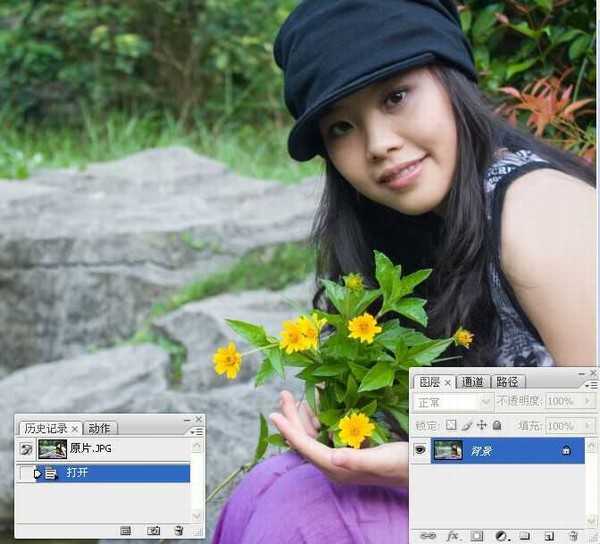
原片:点击图像可获取原大图.

练习的效果图:
本例看似复杂,其实只要把握好曲线、可选以及色相饱和度这三个调色工具,也就变得简单多了,这三个调色工具主要对画面中的绿色和人物的肤色进行调整,把绿色的成分去色,黄色补上来。同样,人物的肤色也是如此,把人物肤色红色成分减淡,黄色加上来。这种柔和暖暖的淡黄色,比较适合唯美的女生写真。
photoshop教程步骤:
1。打开原片。
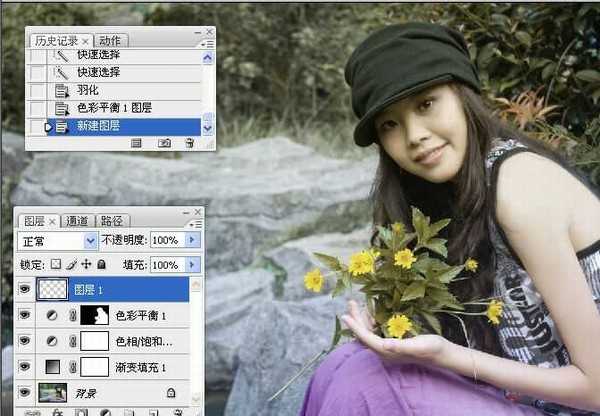
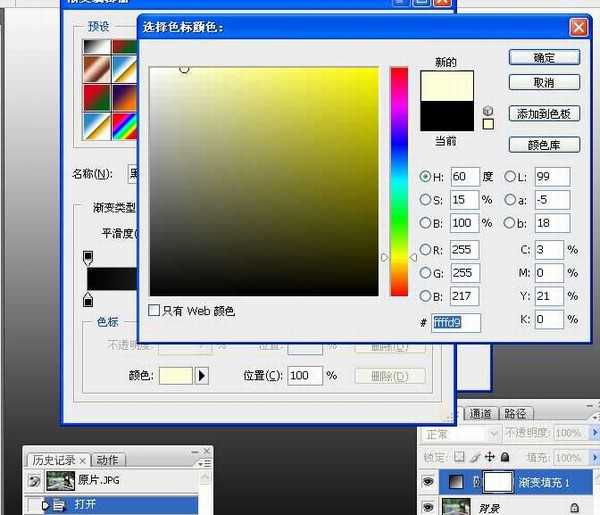
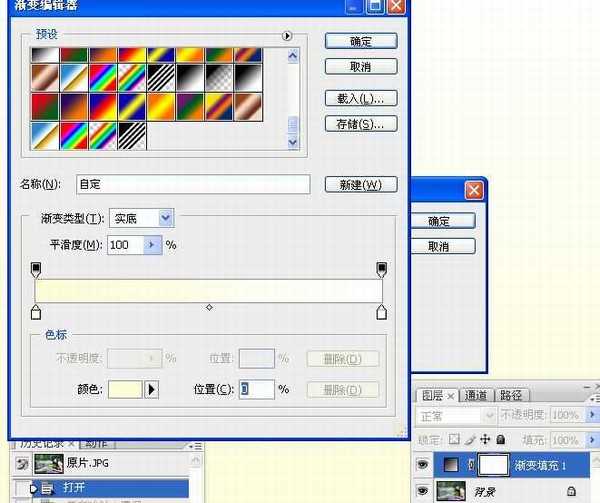
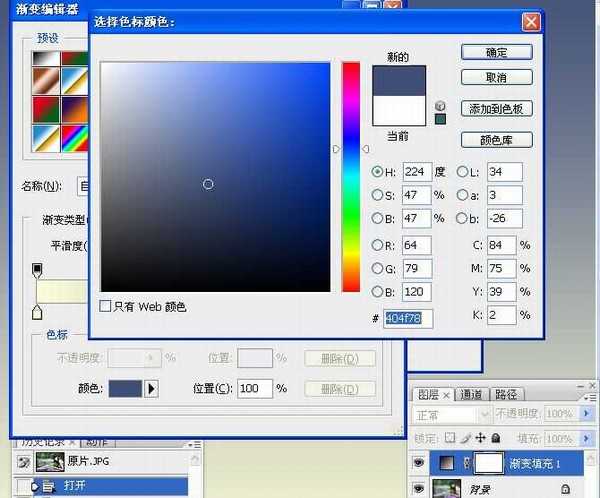
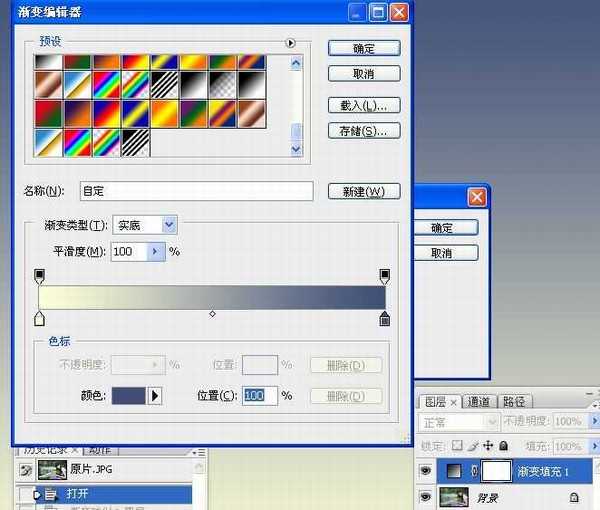
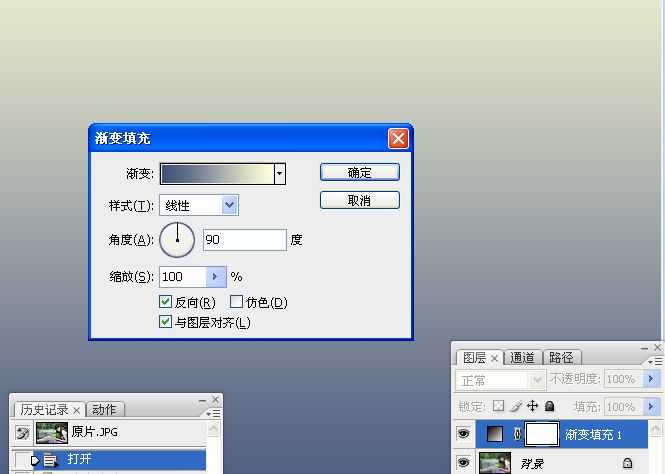
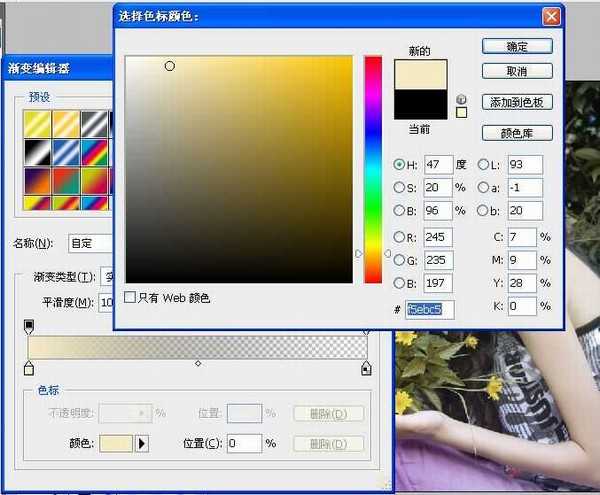
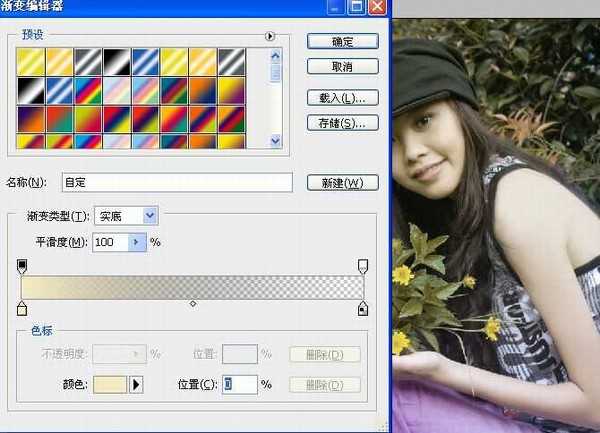
2。新建一渐变填充调整图层,设置如下:
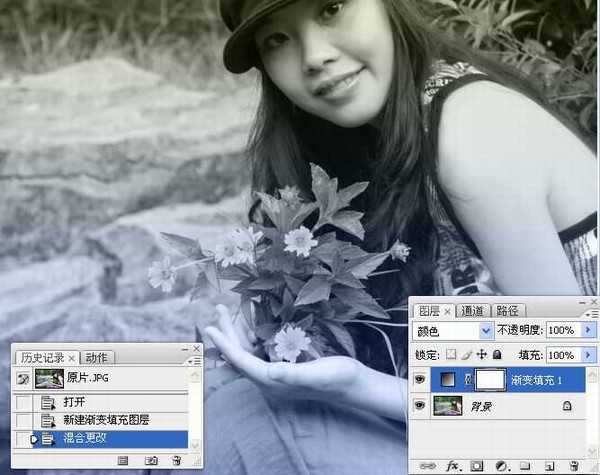
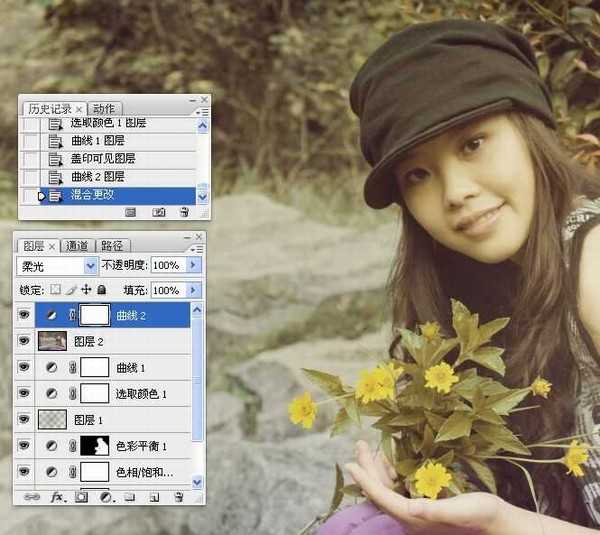
3。更改混合模式。
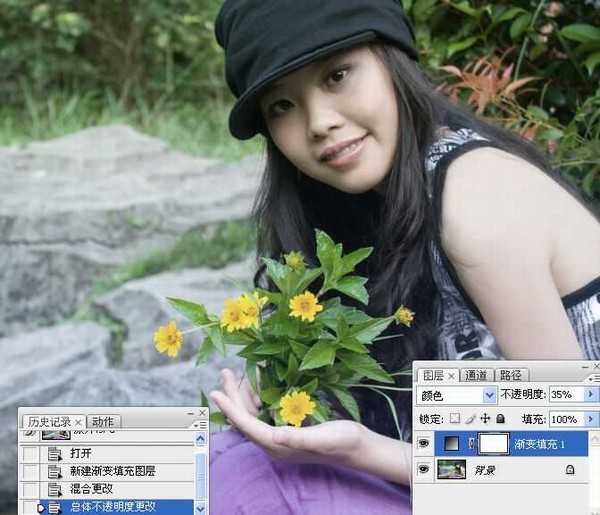
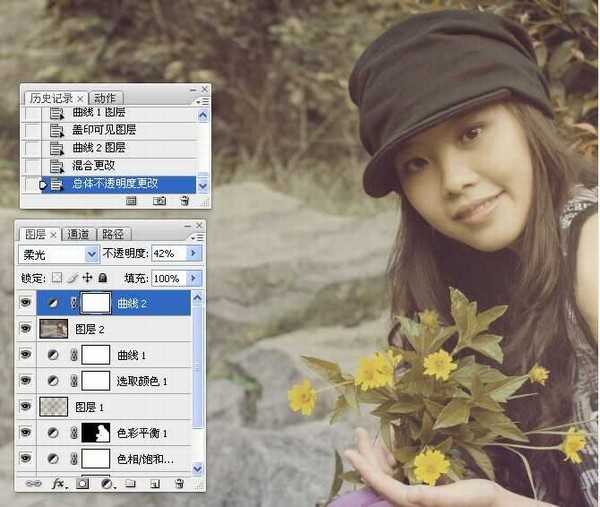
4。更改图层不透明度。
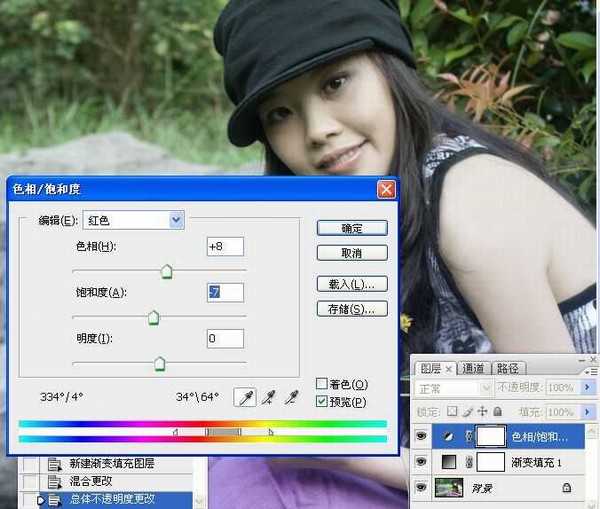
5。色相饱和度调整图像。减淡肤色中的红色,加上黄色。
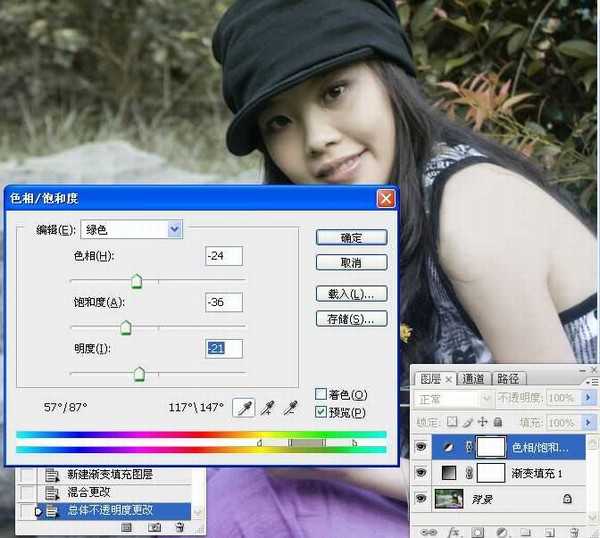
6。色相饱和度调整流器图像,减淡树叶的绿色,加点黄色。
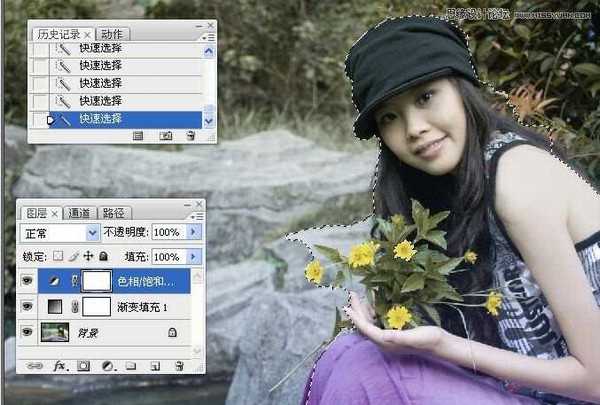
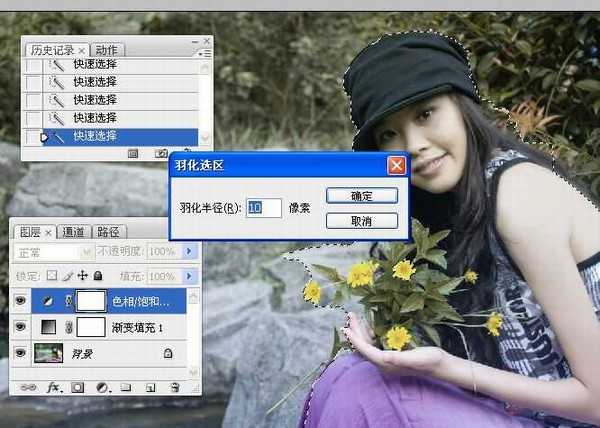
7。快速选择工具大致选取人物。习习化10像素。
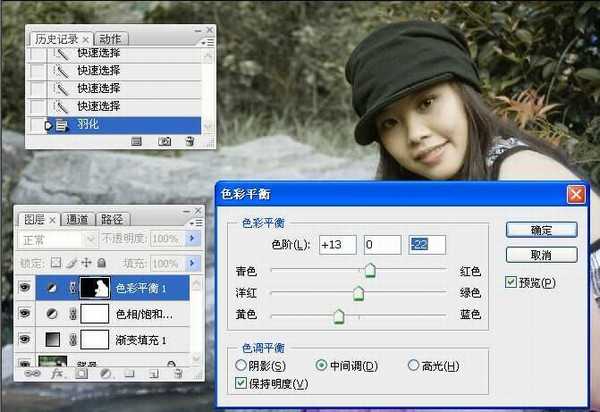
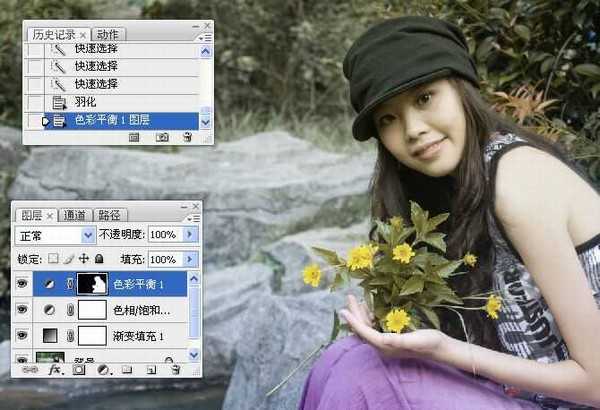
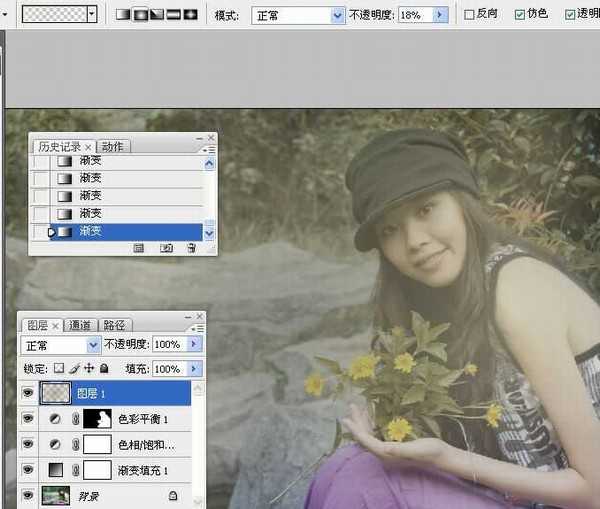
8。色彩平衡调整图像中的人物。
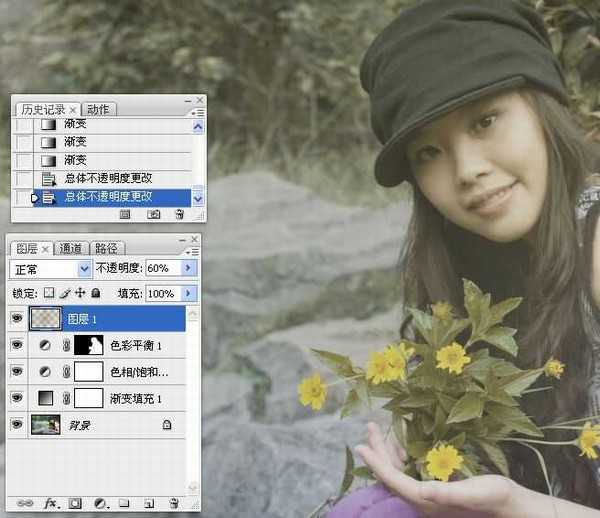
9。新建一空白图层,然后对渐变工具进行设置。
10。在图片周围拉渐变。并更改图层不透明度。
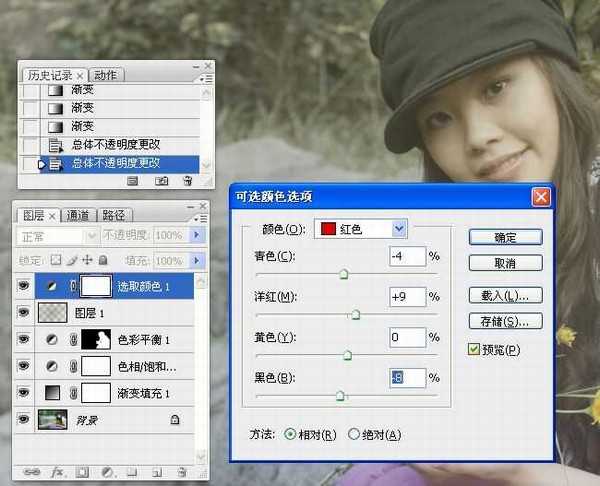
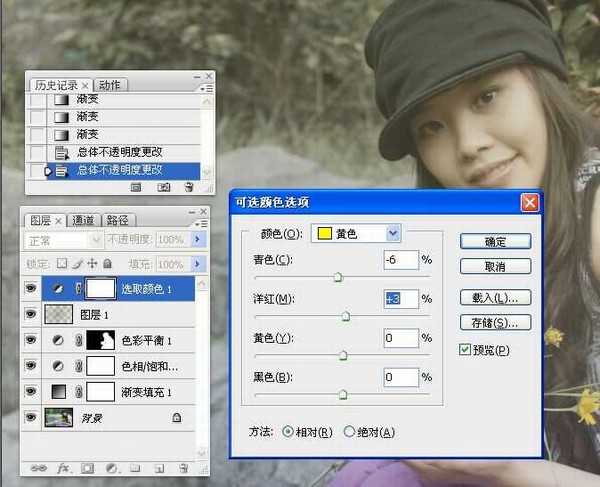
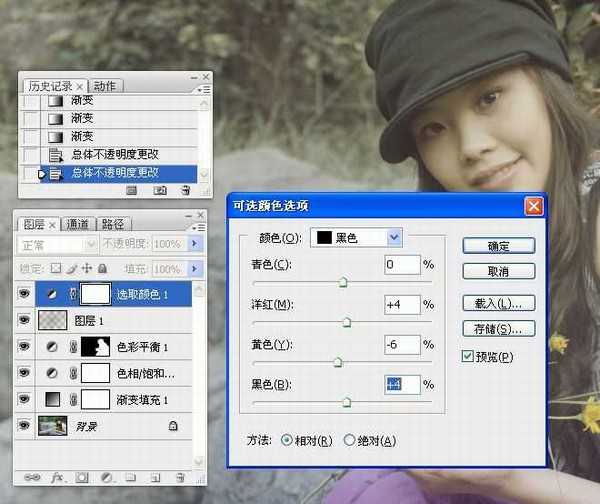
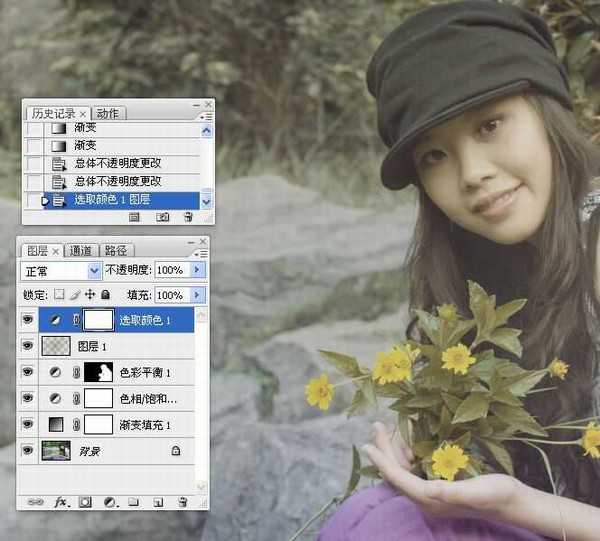
11。可选调整图像。
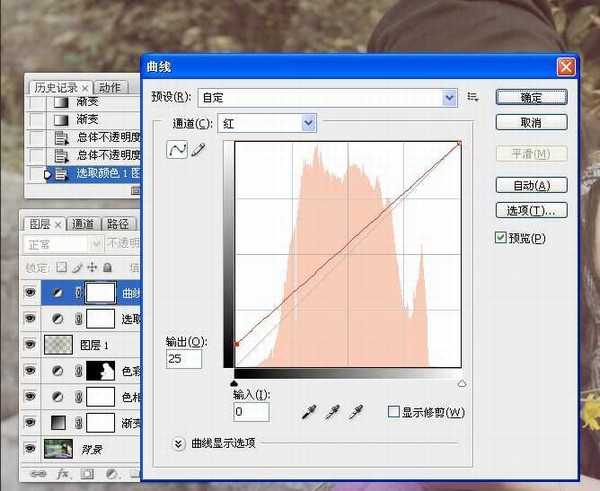
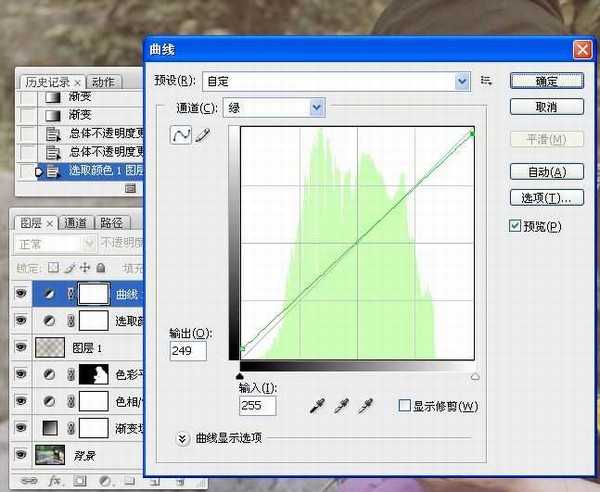
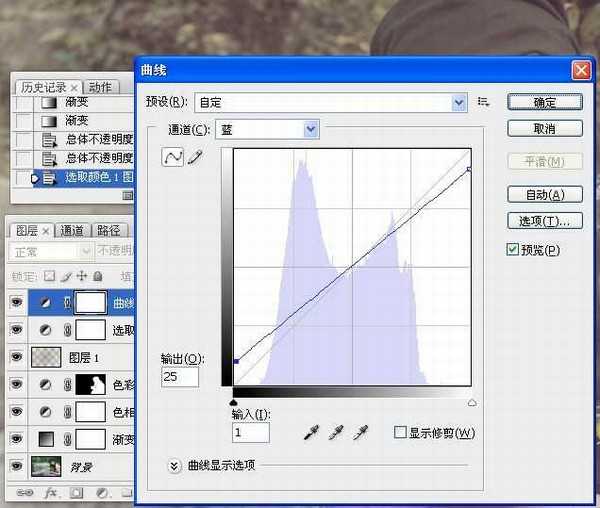
12。曲线调整图像。
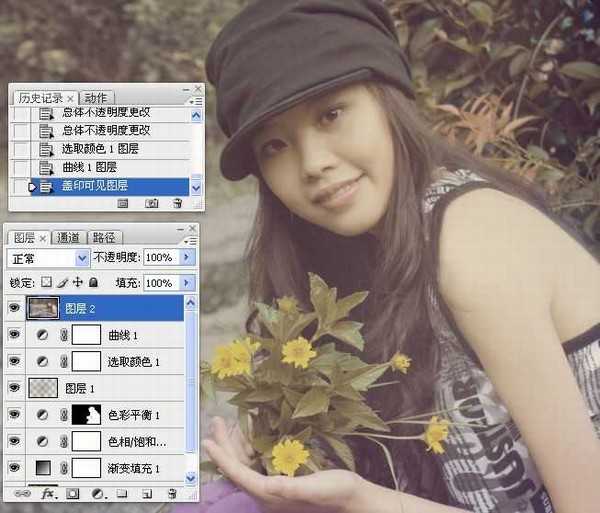
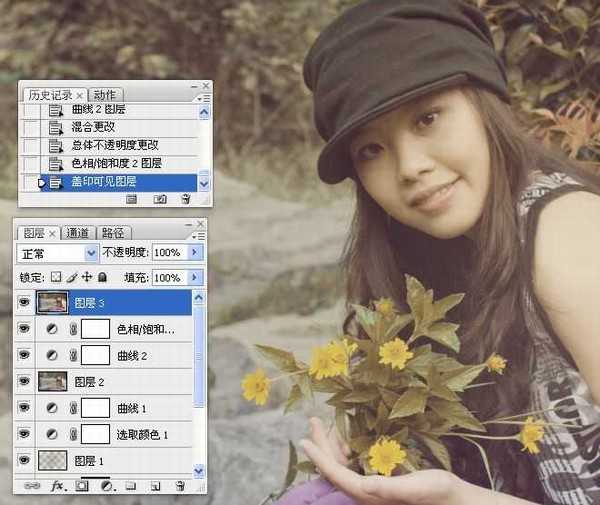
13。盖印可见图层
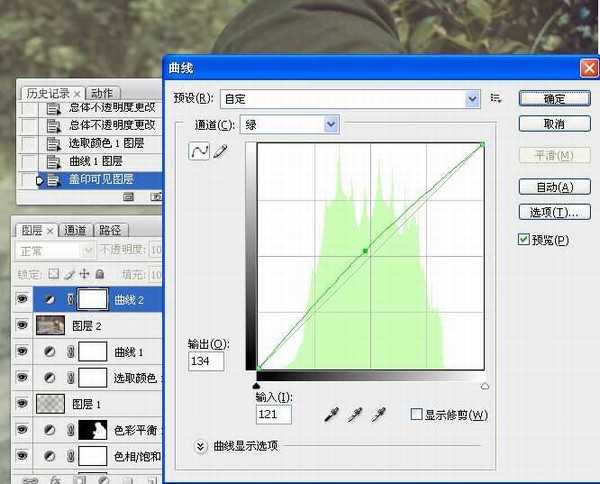
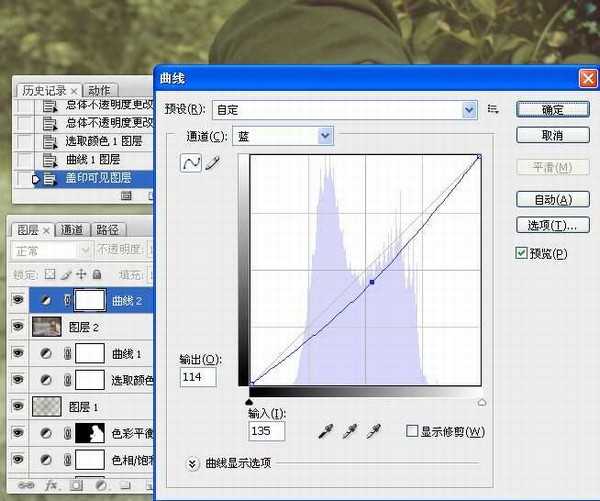
14。曲线调整图像,混合模式设置为柔光,并更改不透明度。
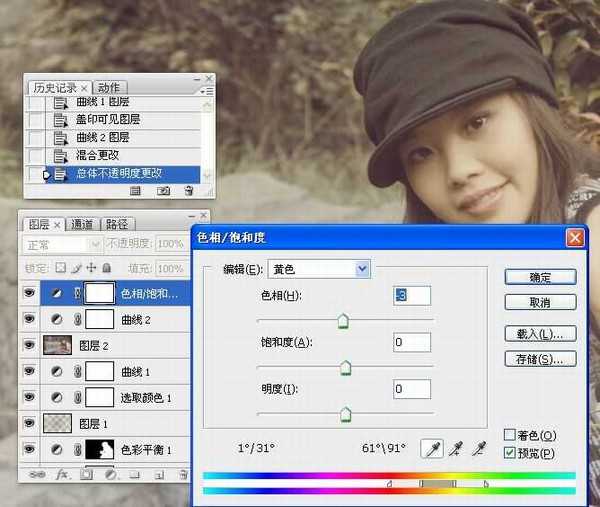
15。色相饱和度调整图像。
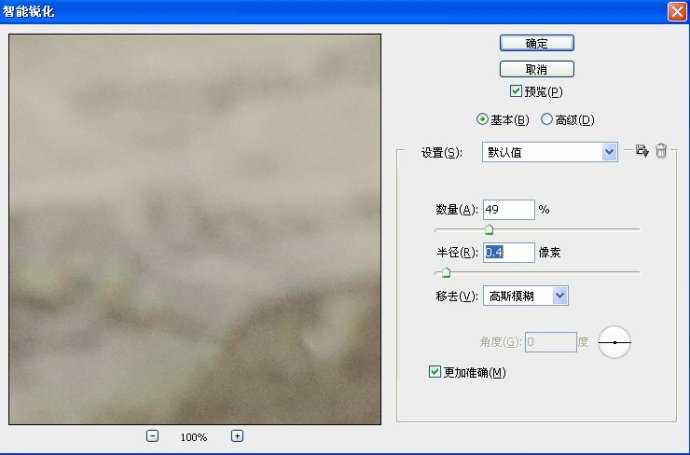
16。盖印可见图层,锐化。
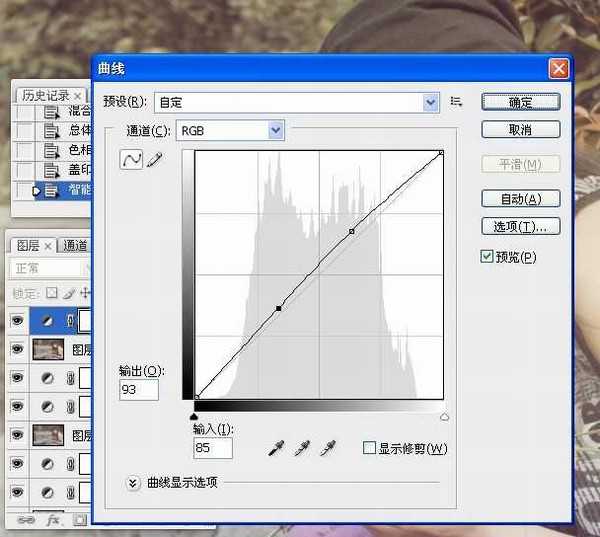
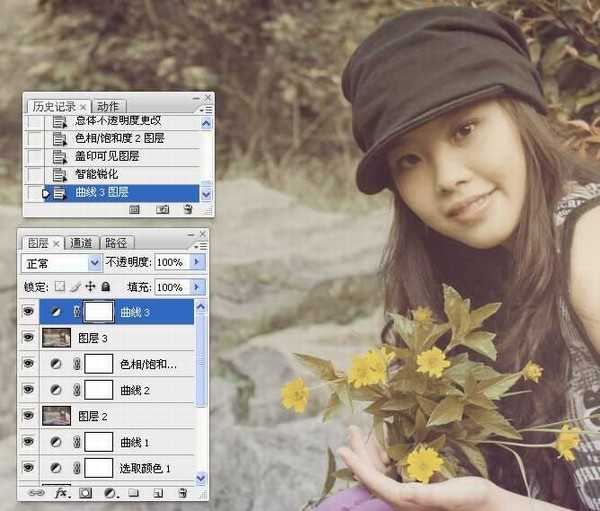
17。曲线调整图像,增加对比度。
我练习的效果图:
上一篇:
ps利用通道混合器及画笔抠出毛发较多的宠物狗
下一篇:
Photoshop中为外景美女加上清新自然的甜美色效果
一句话新闻
高通与谷歌联手!首款骁龙PC优化Chrome浏览器发布
高通和谷歌日前宣布,推出首次面向搭载骁龙的Windows PC的优化版Chrome浏览器。
在对骁龙X Elite参考设计的初步测试中,全新的Chrome浏览器在Speedometer 2.1基准测试中实现了显著的性能提升。
预计在2024年年中之前,搭载骁龙X Elite计算平台的PC将面世。该浏览器的提前问世,有助于骁龙PC问世就获得满血表现。
谷歌高级副总裁Hiroshi Lockheimer表示,此次与高通的合作将有助于确保Chrome用户在当前ARM兼容的PC上获得最佳的浏览体验。
首页
音乐
电影
资源