Photoshop将街道图片调出雨水湿润的路面

(编辑:jimmy 日期: 2026/1/29 浏览:2)

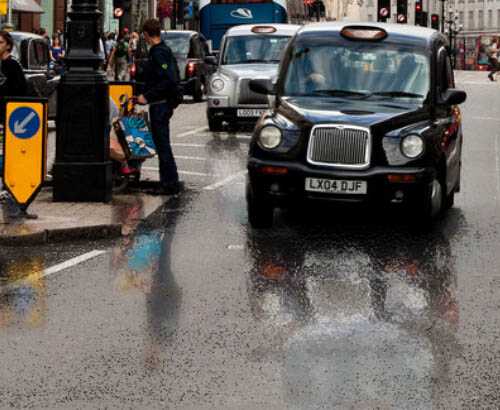
教程重点是路面部分的处理,首先要把路面单独抠出来,用滤镜等作出湿润的效果;然后给路面上的车子、行人、两边的建筑等增加倒影,并用滤镜增加水面效果;后期再处理细节,并加入天空和雨丝等丰富画面。
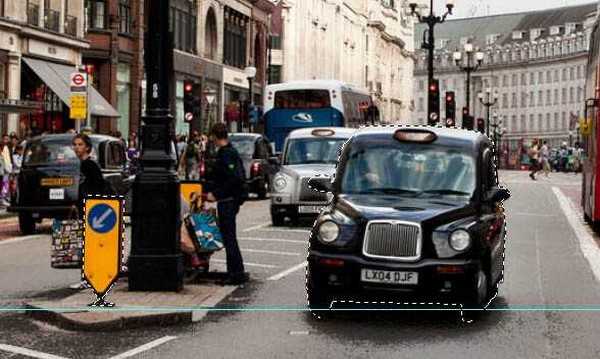
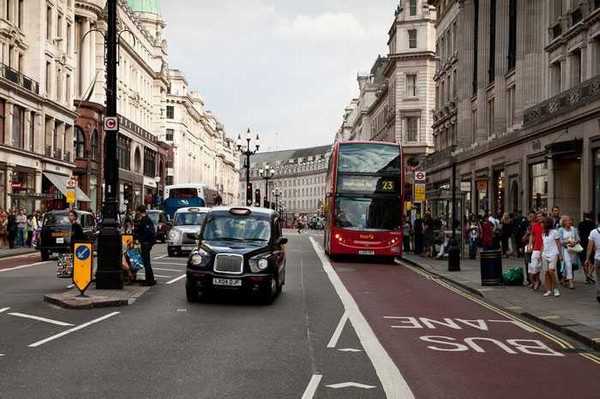
原图
Photoshop将街道图片调出雨水湿润的路面


最终效果

Photoshop将街道图片调出雨水湿润的路面

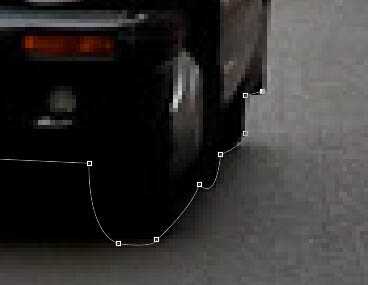
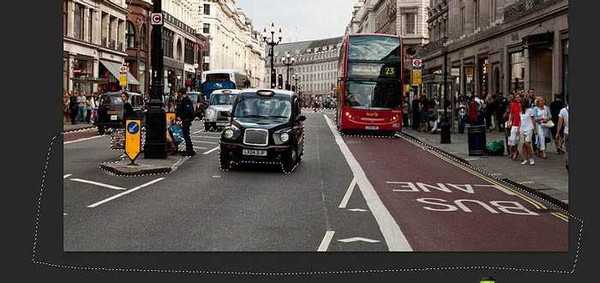
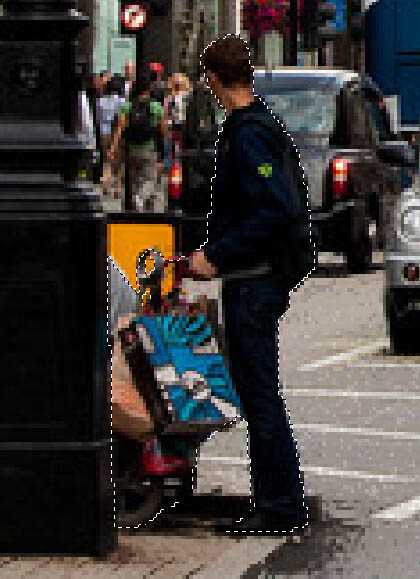
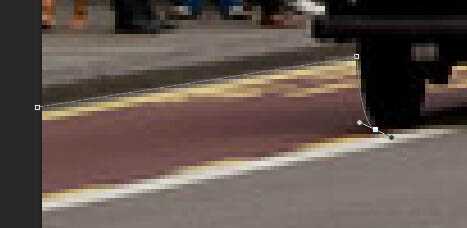
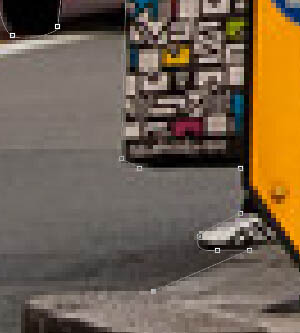
 1、我们要做倒影,先为整体的路面添加一个“湿漉漉”的效果,用钢笔将路面抠出并转化选区。
Photoshop将街道图片调出雨水湿润的路面

Photoshop将街道图片调出雨水湿润的路面

Photoshop将街道图片调出雨水湿润的路面

Photoshop将街道图片调出雨水湿润的路面

Photoshop将街道图片调出雨水湿润的路面

2、用选区把它从原图层中复制出来,添加滤镜库-胶片颗粒。

Photoshop将街道图片调出雨水湿润的路面
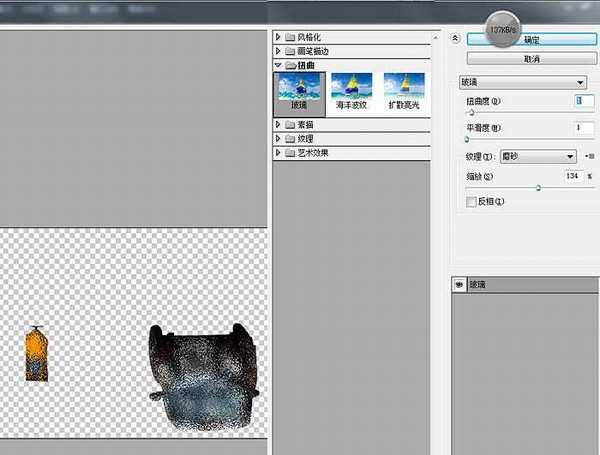
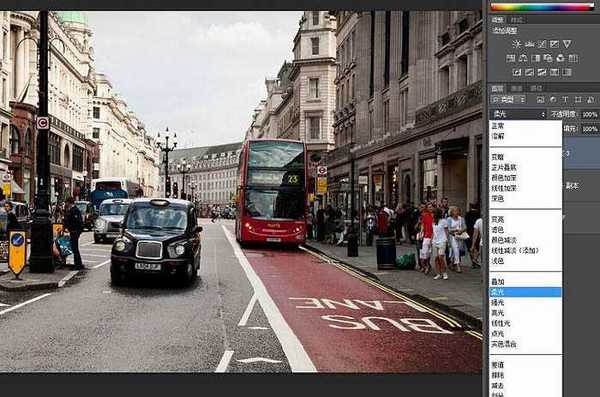
 3、我们把混合模式改为柔光,在用选区从原图层中复制一份拉到最上,添加滤镜库-玻璃,然后把不透明度降低。
Photoshop将街道图片调出雨水湿润的路面

Photoshop将街道图片调出雨水湿润的路面

Photoshop将街道图片调出雨水湿润的路面

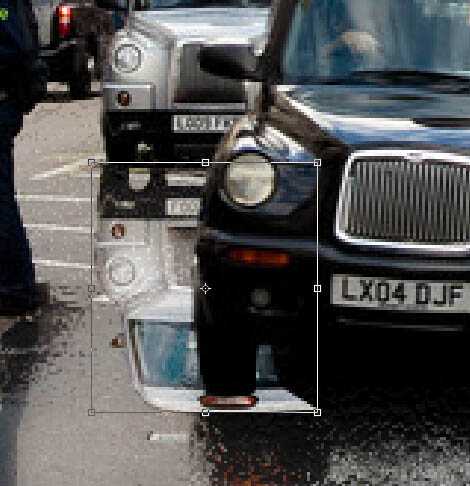
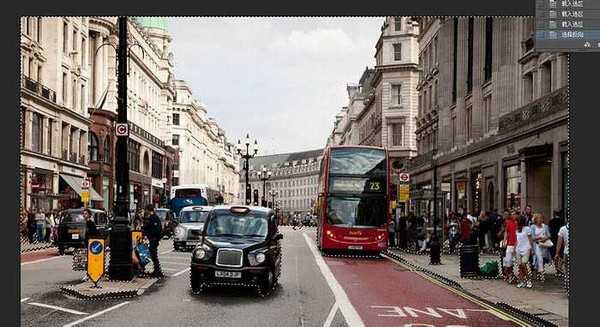
4、我们开始制作图中物体的倒影,尽量保证底部在一个水平线上的一起扣一起做,我先扣出图中指示牌与最外面的这辆汽车。
Photoshop将街道图片调出雨水湿润的路面

Photoshop将街道图片调出雨水湿润的路面

Photoshop将街道图片调出雨水湿润的路面

Photoshop将街道图片调出雨水湿润的路面

Photoshop将街道图片调出雨水湿润的路面
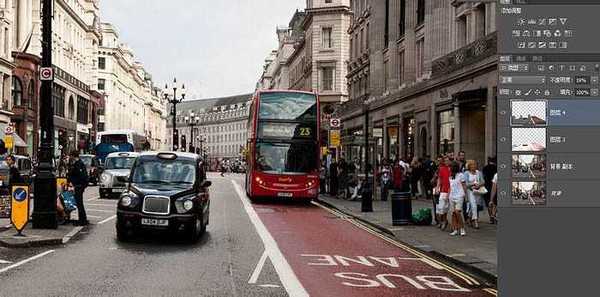
 5、把抠出的倒影层放到刚才路面层的下方,以后每个倒影都是如此,让路面层在最上方,顺序如图。
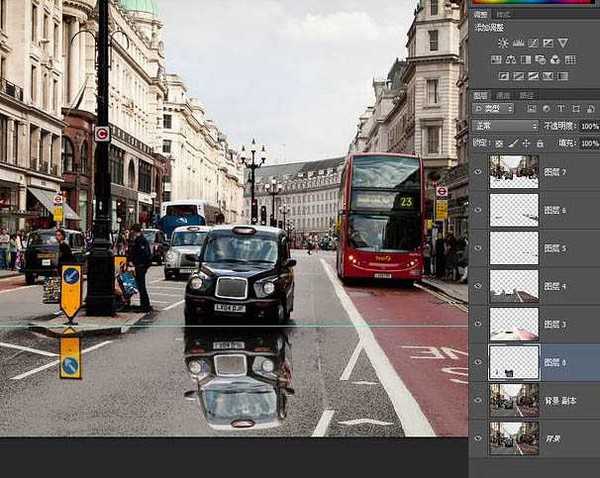
Photoshop将街道图片调出雨水湿润的路面

6、我们给它添加一个海洋波纹滤镜。

Photoshop将街道图片调出雨水湿润的路面

7、然后把添加了海洋波纹的图层再复制一份,添加玻璃滤镜。

Photoshop将街道图片调出雨水湿润的路面

8、然后把在上方的玻璃滤镜的不透明度降到一半(这个可以自己把握,没有一定),然后把两个图层合并,并转换为智能对象,高斯模糊,参数如图。

然后在滤镜蒙版中用画笔擦出渐变效果,在倒影的下部尽量模糊一些,上部保持清晰,最后可以再给这个图层添加一个蒙版,然后在蒙板中可以把倒影下部适当擦除,后面的物体倒影基本制作都是如此,这一步没有问题的后面也就好做了。
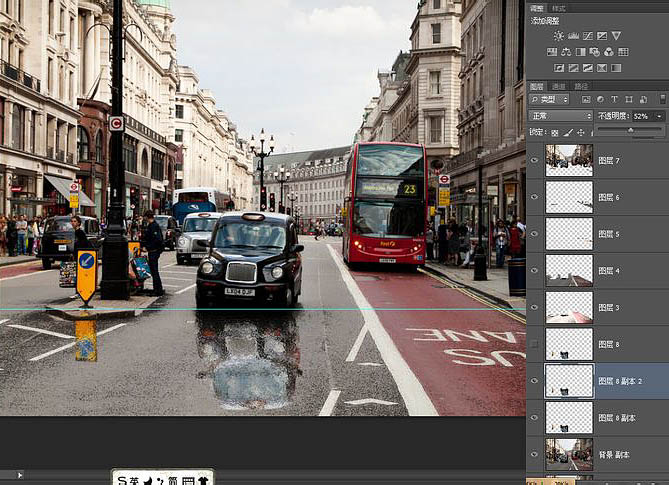
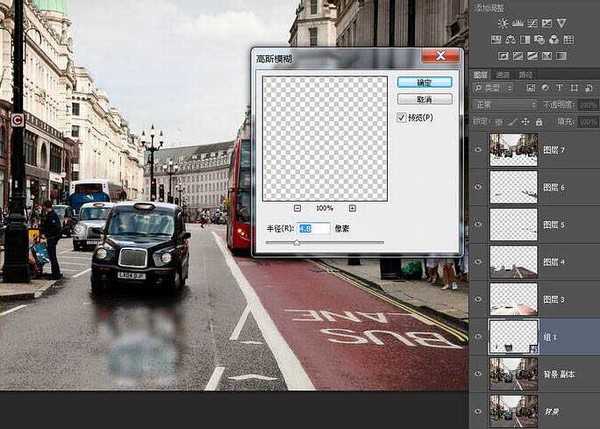
Photoshop将街道图片调出雨水湿润的路面

Photoshop将街道图片调出雨水湿润的路面

Photoshop将街道图片调出雨水湿润的路面

9、指示牌,同理,步骤同上,也是两个扭曲滤镜,一个模糊滤镜,再然后擦除你认为不会有反光的地方。
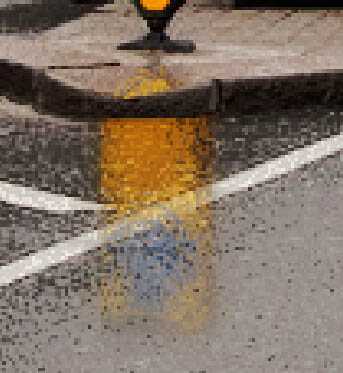
Photoshop将街道图片调出雨水湿润的路面

Photoshop将街道图片调出雨水湿润的路面
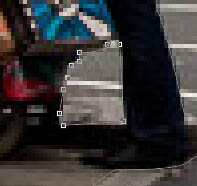
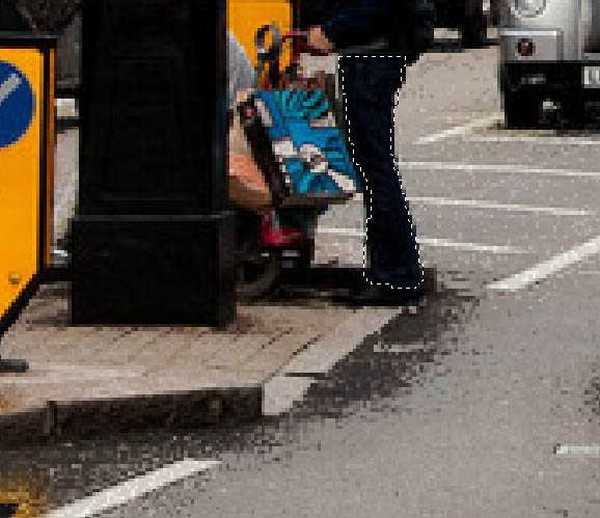
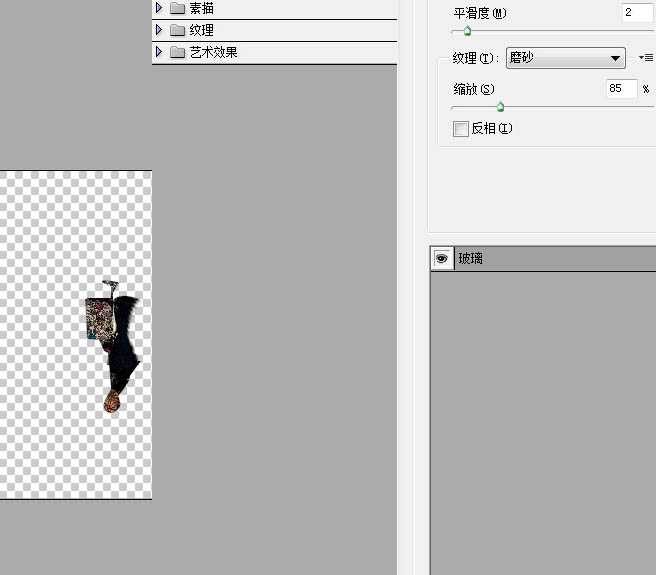
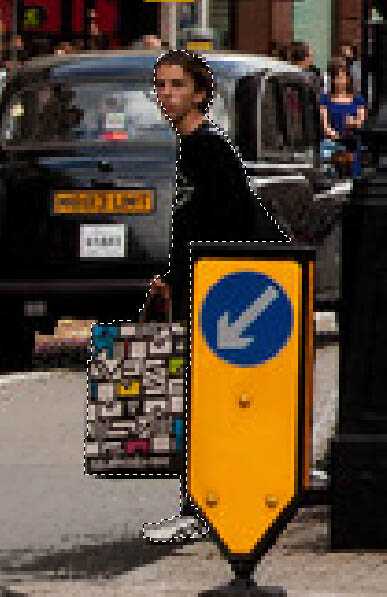
 10、牌子后面的人,因为腿被挡住了,所以楼主从旁边的一位正太身上掰了一节腿下来送给了他。
Photoshop将街道图片调出雨水湿润的路面

Photoshop将街道图片调出雨水湿润的路面

Photoshop将街道图片调出雨水湿润的路面

Photoshop将街道图片调出雨水湿润的路面

11、远近不同的物体,滤镜数值可以自己适当进行改变。

Photoshop将街道图片调出雨水湿润的路面

Photoshop将街道图片调出雨水湿润的路面

12、记住不要忘了,抠出来的倒影一定要都放在最开始制作的地面两个图层下方。

Photoshop将街道图片调出雨水湿润的路面

Photoshop将街道图片调出雨水湿润的路面
 13、后面的一辆银色汽车。

Photoshop将街道图片调出雨水湿润的路面

Photoshop将街道图片调出雨水湿润的路面

Photoshop将街道图片调出雨水湿润的路面

上一页12 下一页 阅读全文

一句话新闻
高通与谷歌联手!首款骁龙PC优化Chrome浏览器发布
高通和谷歌日前宣布,推出首次面向搭载骁龙的Windows PC的优化版Chrome浏览器。
在对骁龙X Elite参考设计的初步测试中,全新的Chrome浏览器在Speedometer 2.1基准测试中实现了显著的性能提升。
预计在2024年年中之前,搭载骁龙X Elite计算平台的PC将面世。该浏览器的提前问世,有助于骁龙PC问世就获得满血表现。
谷歌高级副总裁Hiroshi Lockheimer表示,此次与高通的合作将有助于确保Chrome用户在当前ARM兼容的PC上获得最佳的浏览体验。